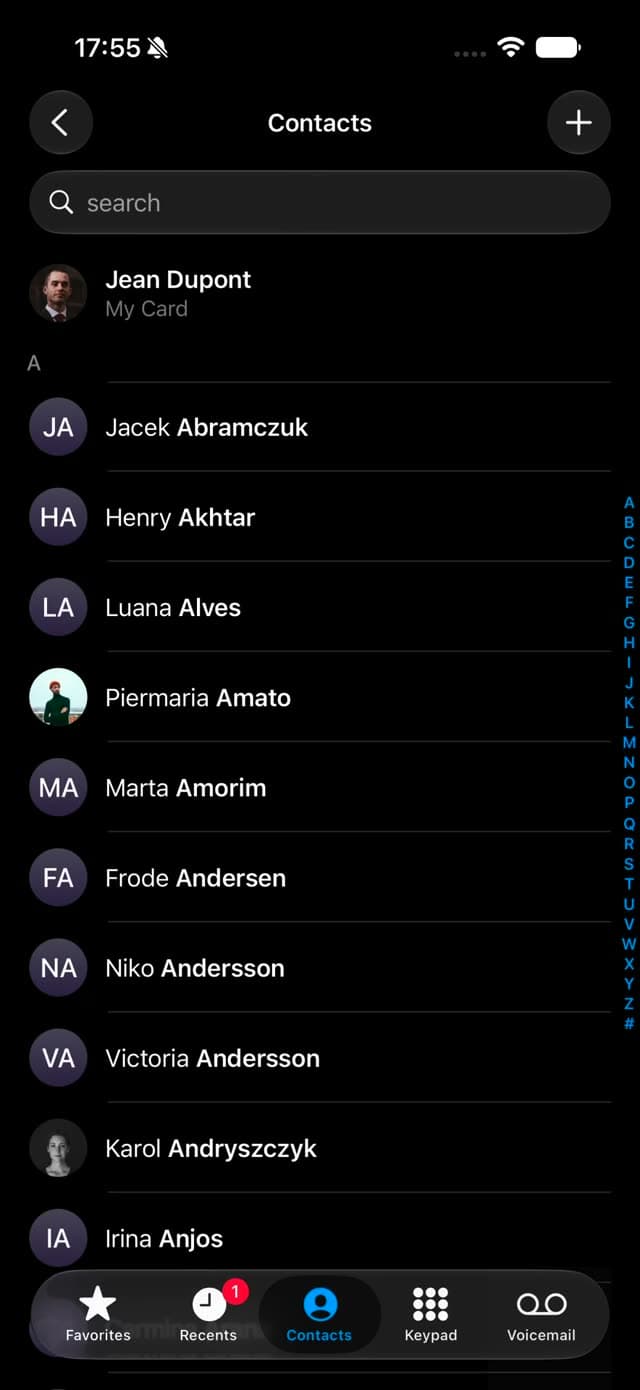
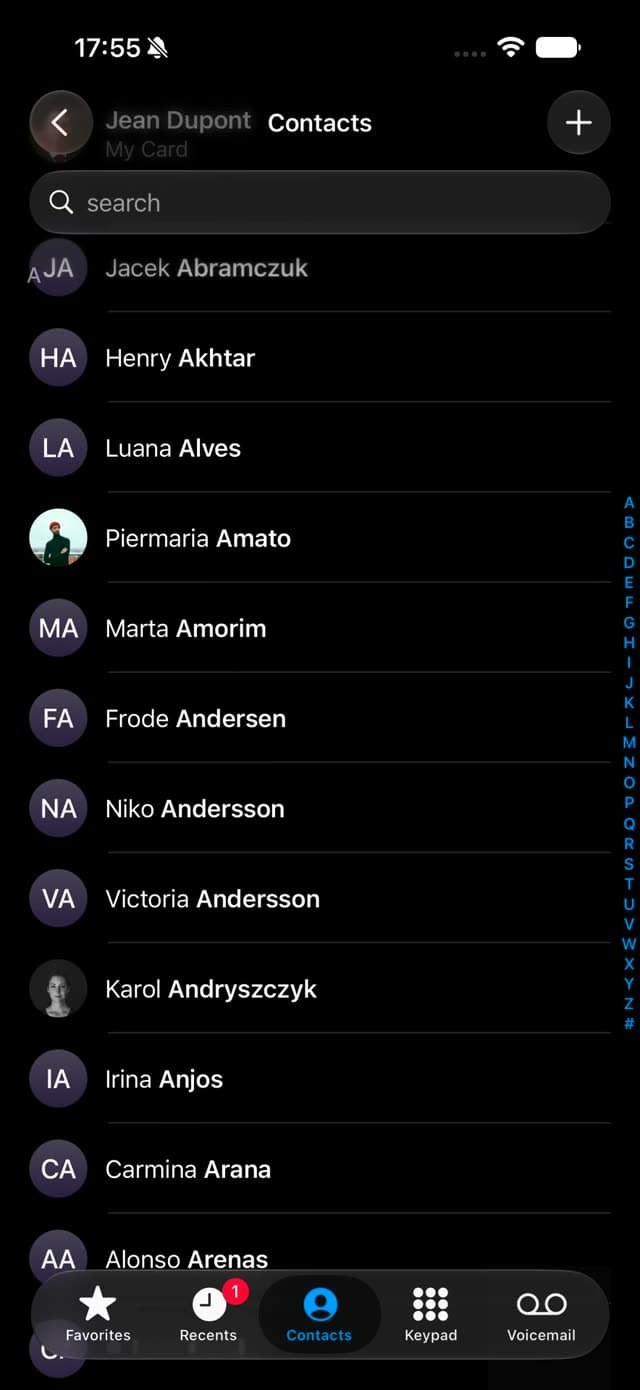
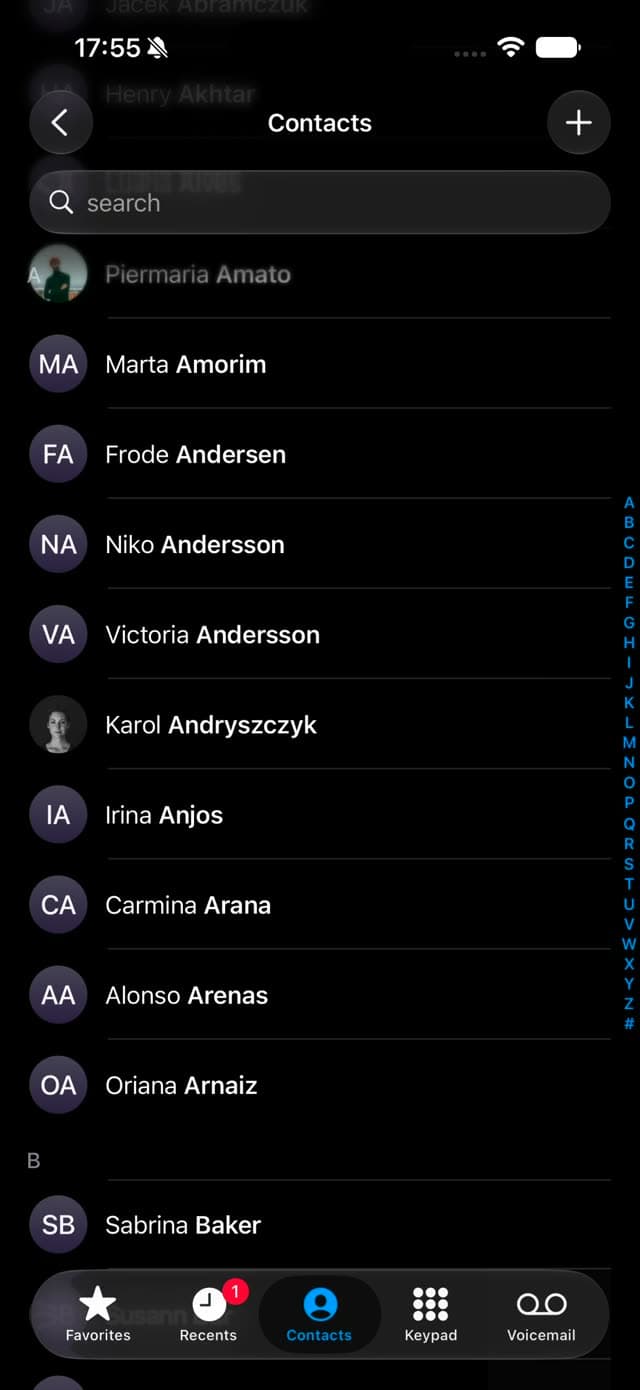
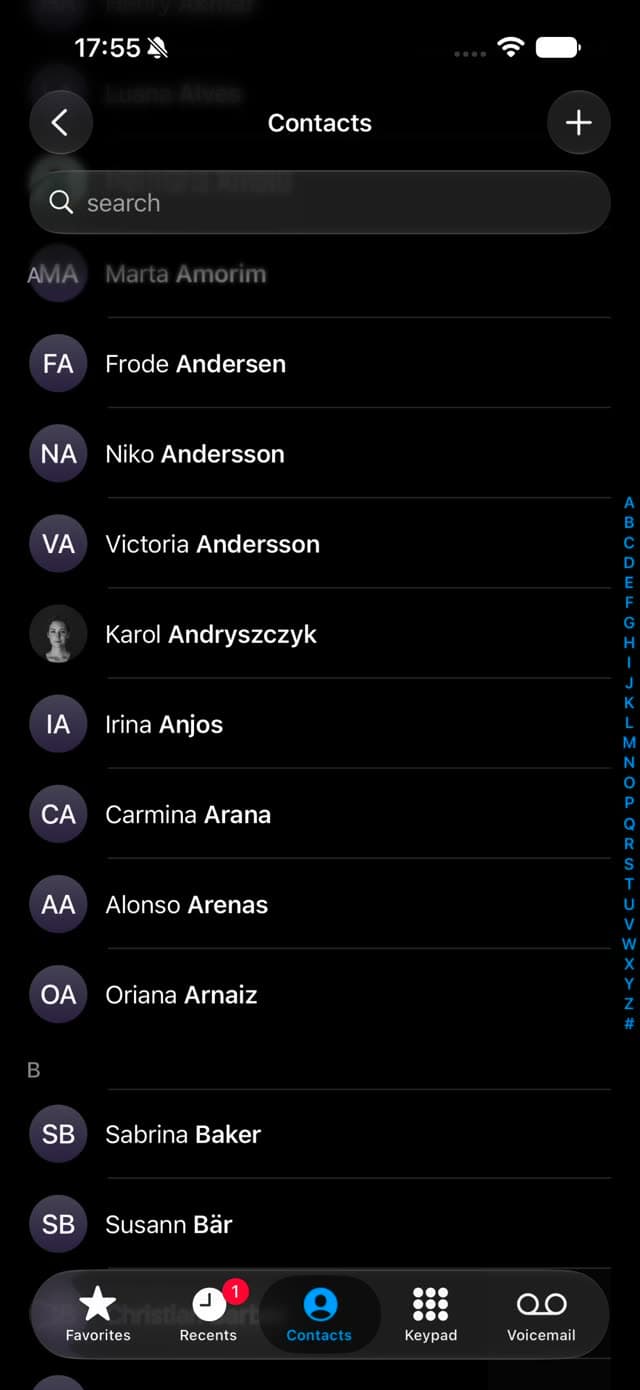
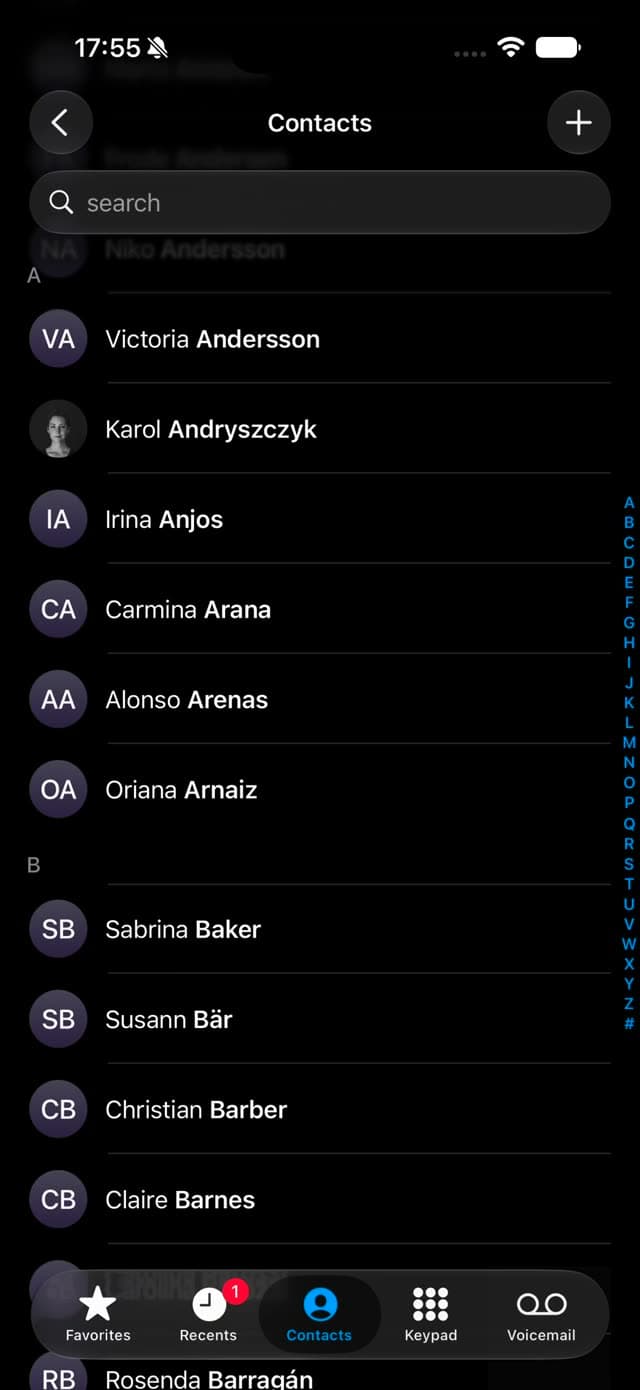
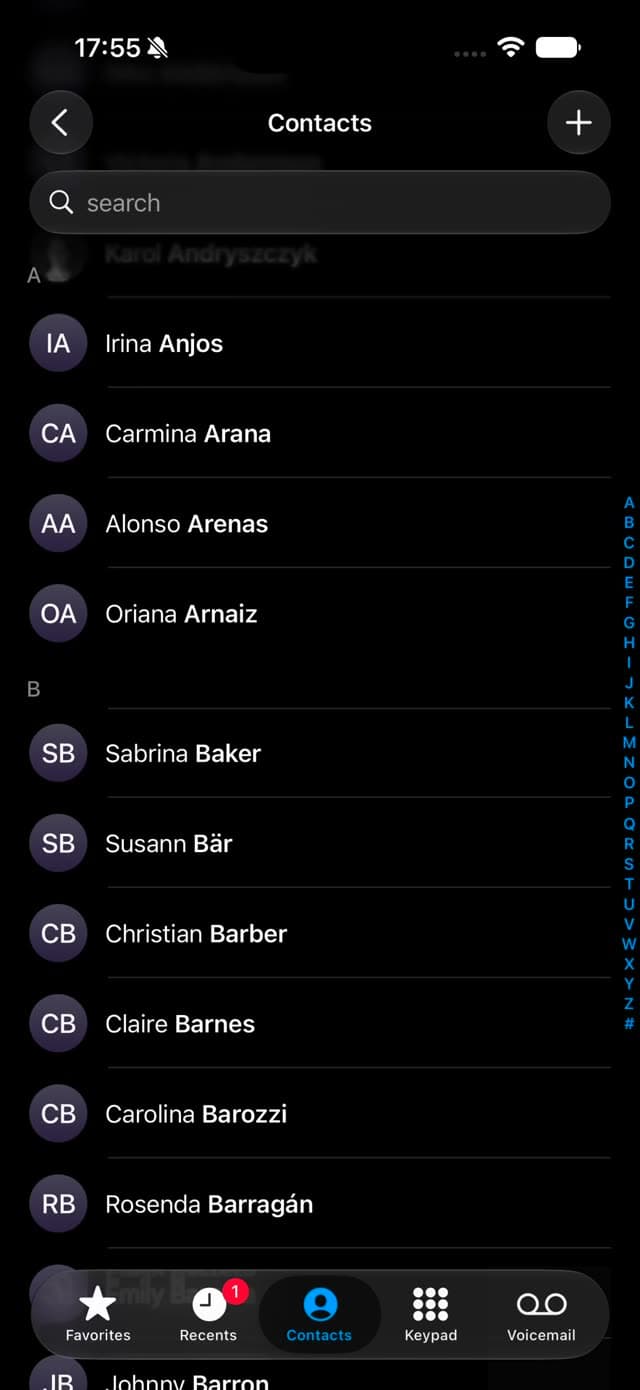
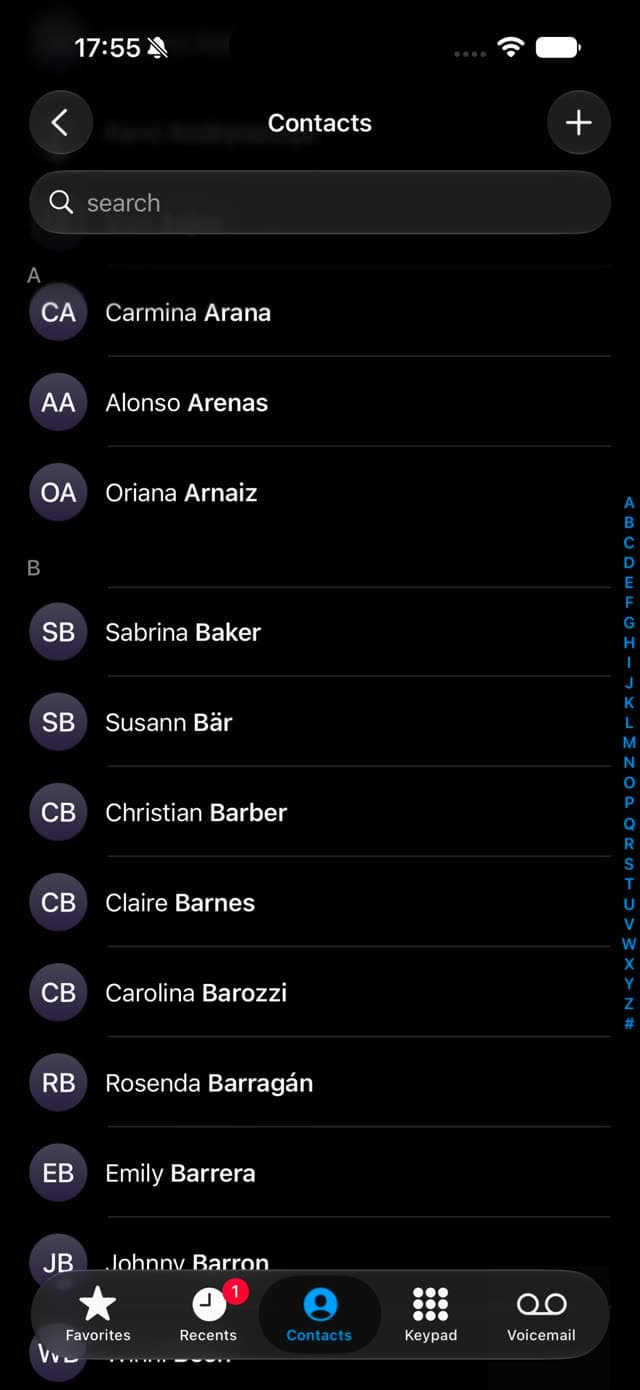
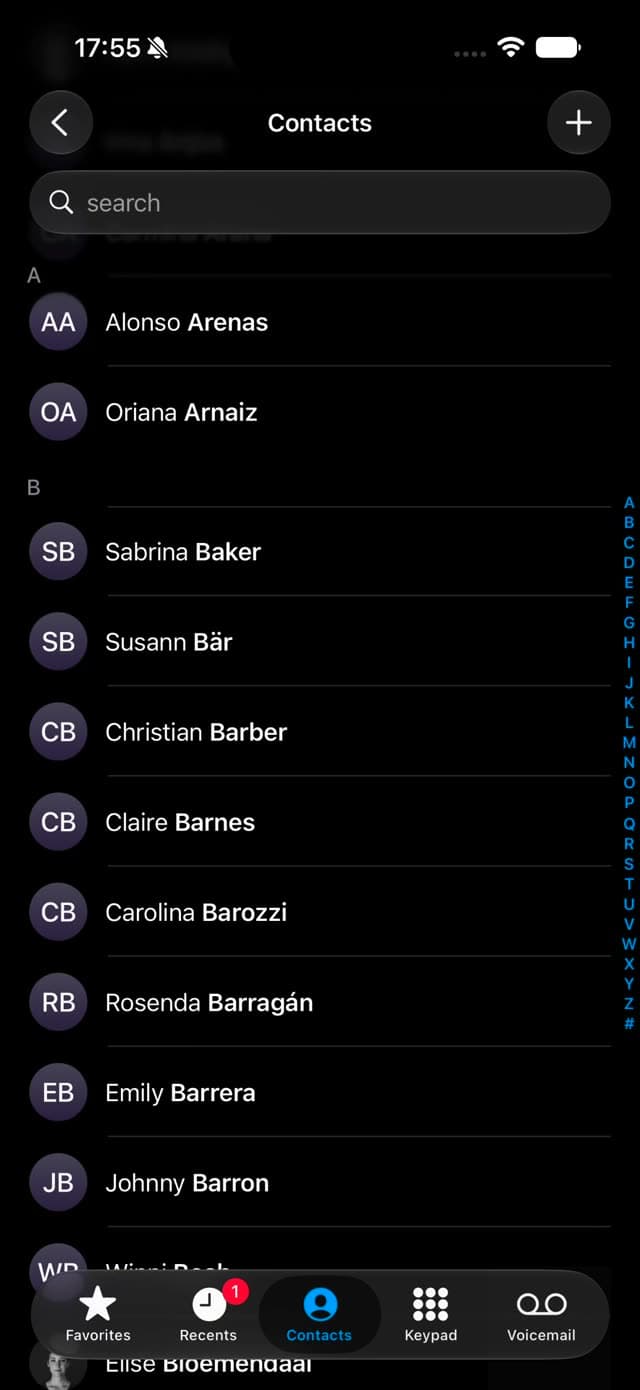
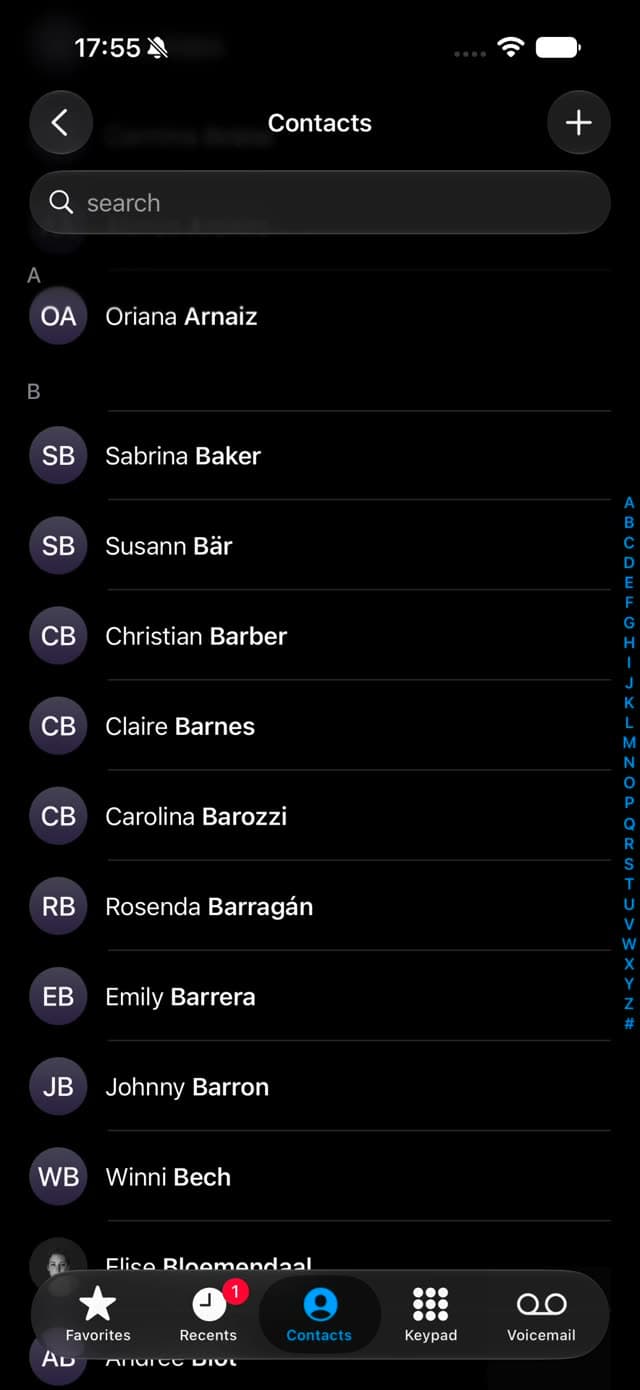
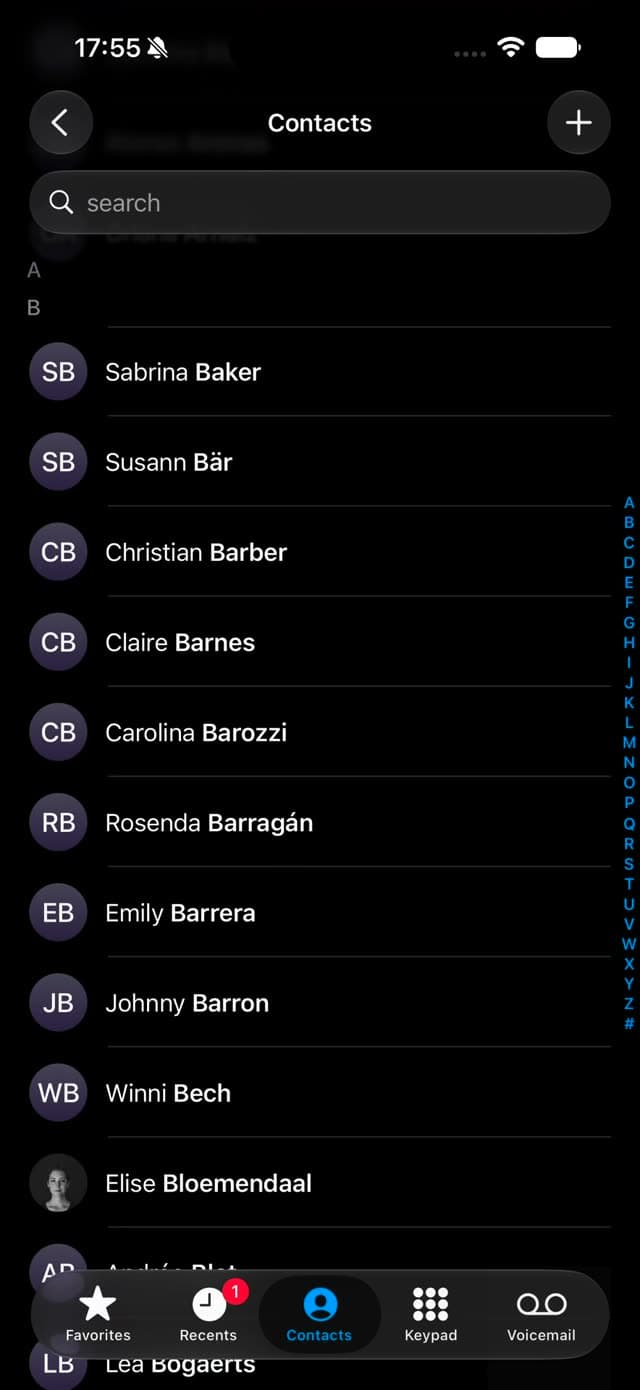
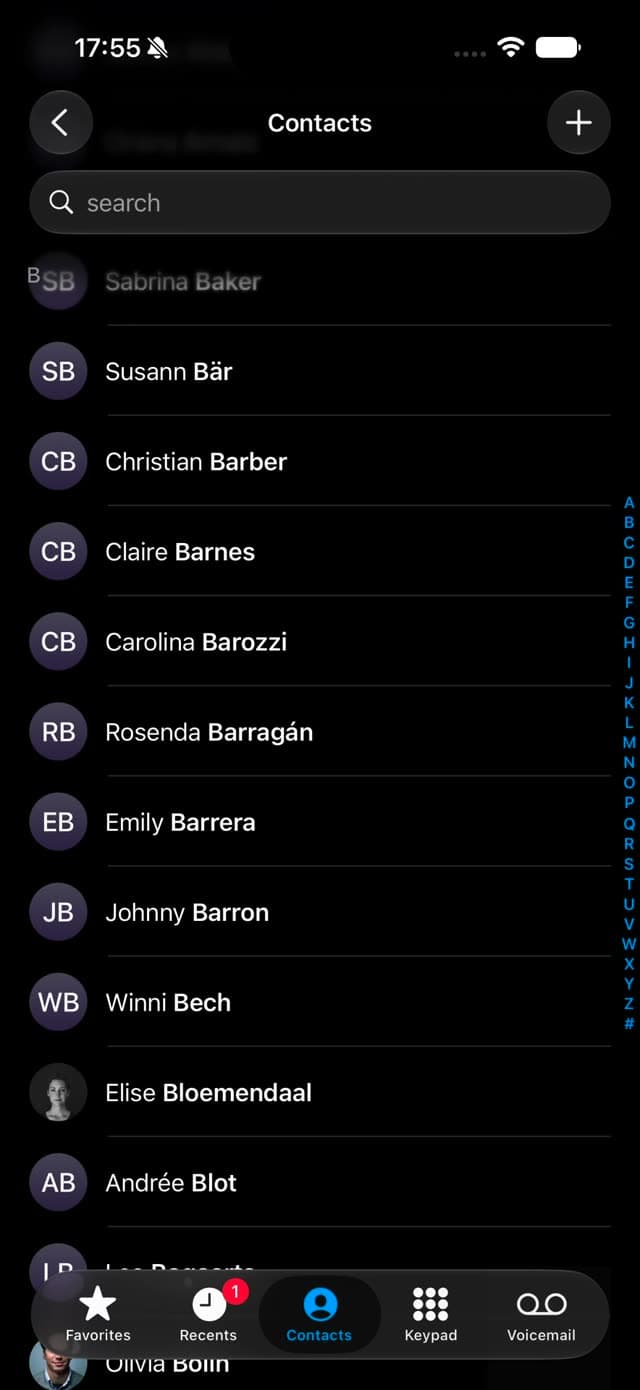
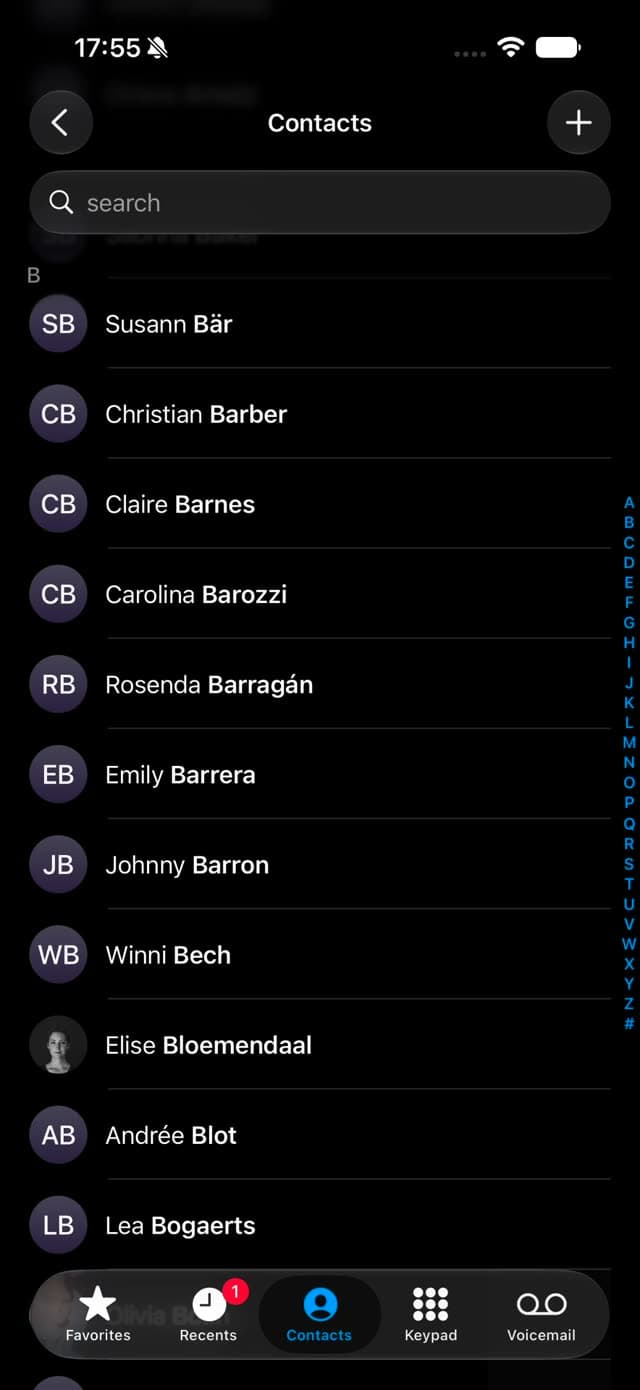
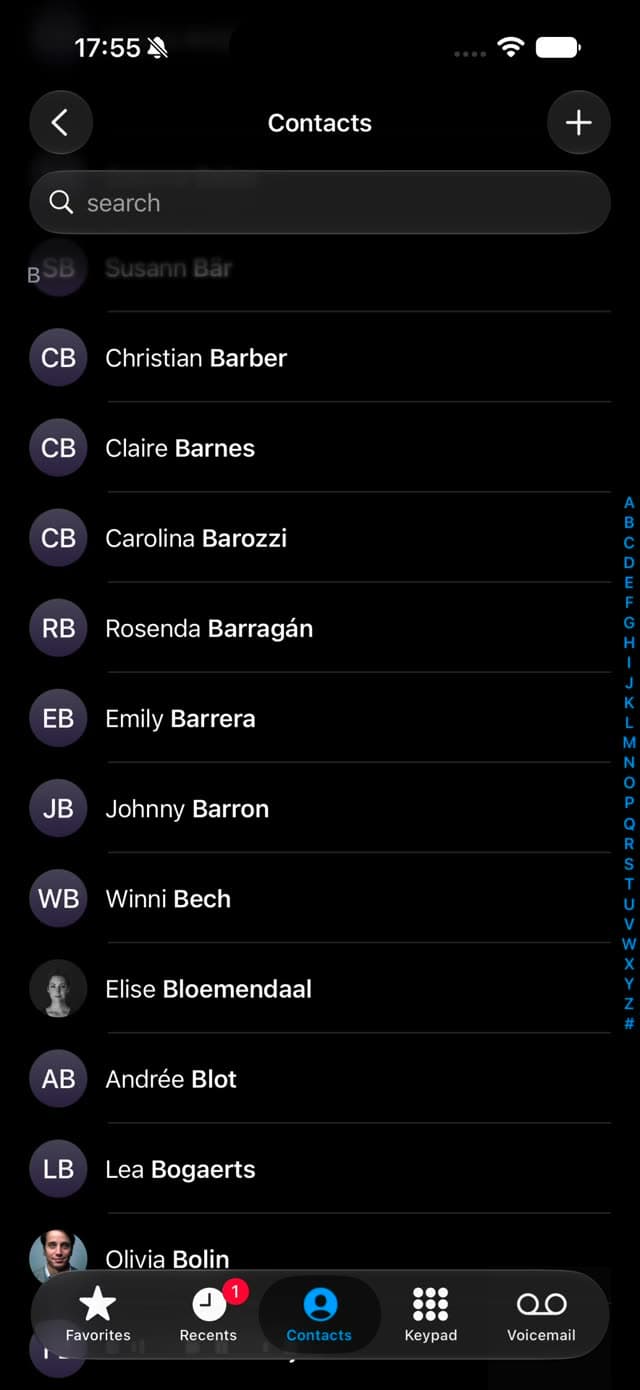
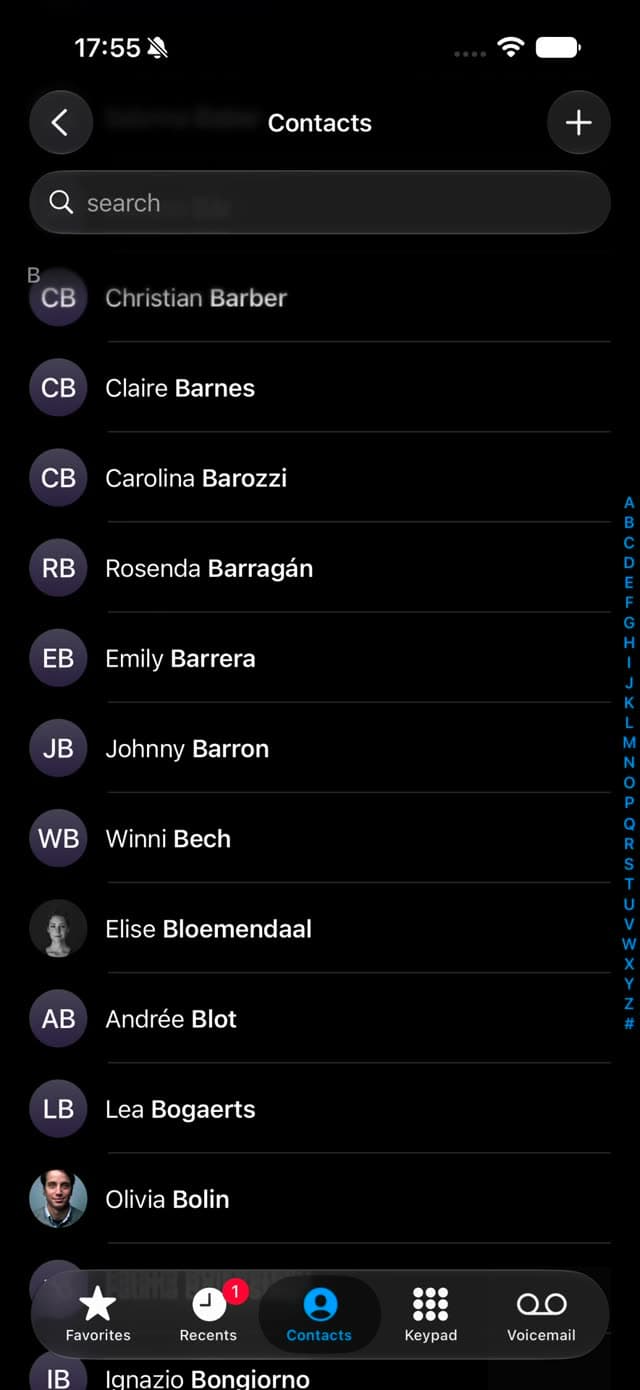
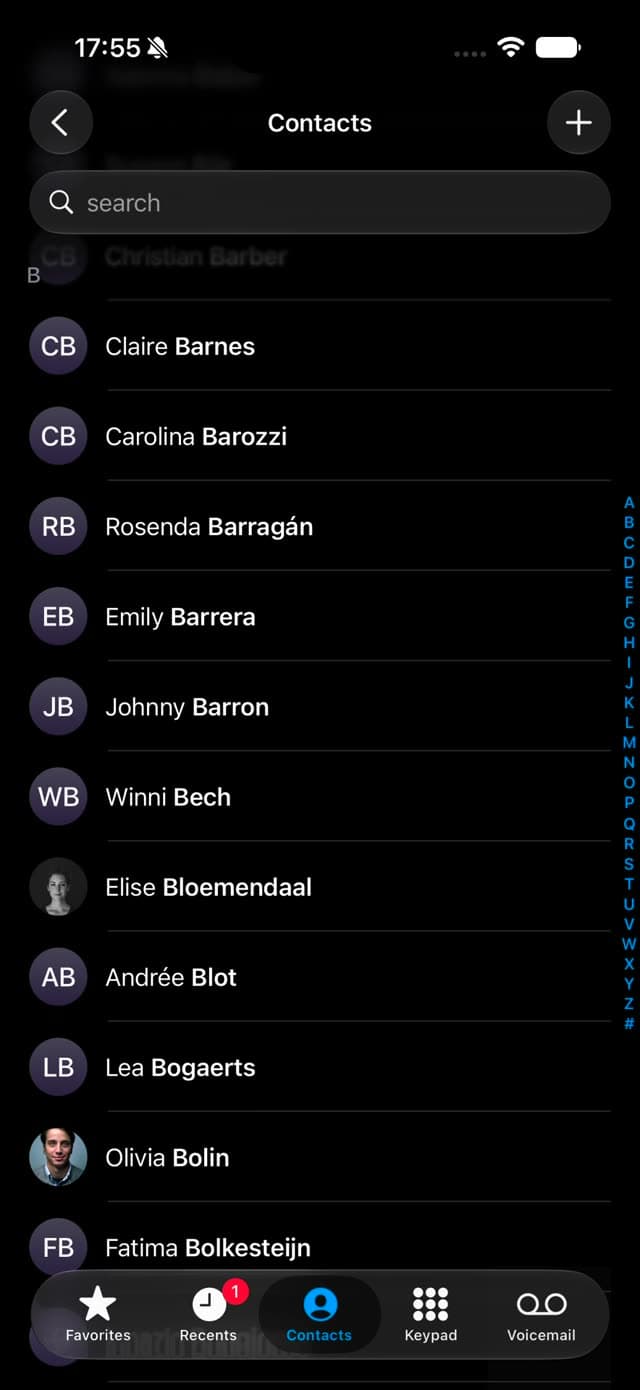
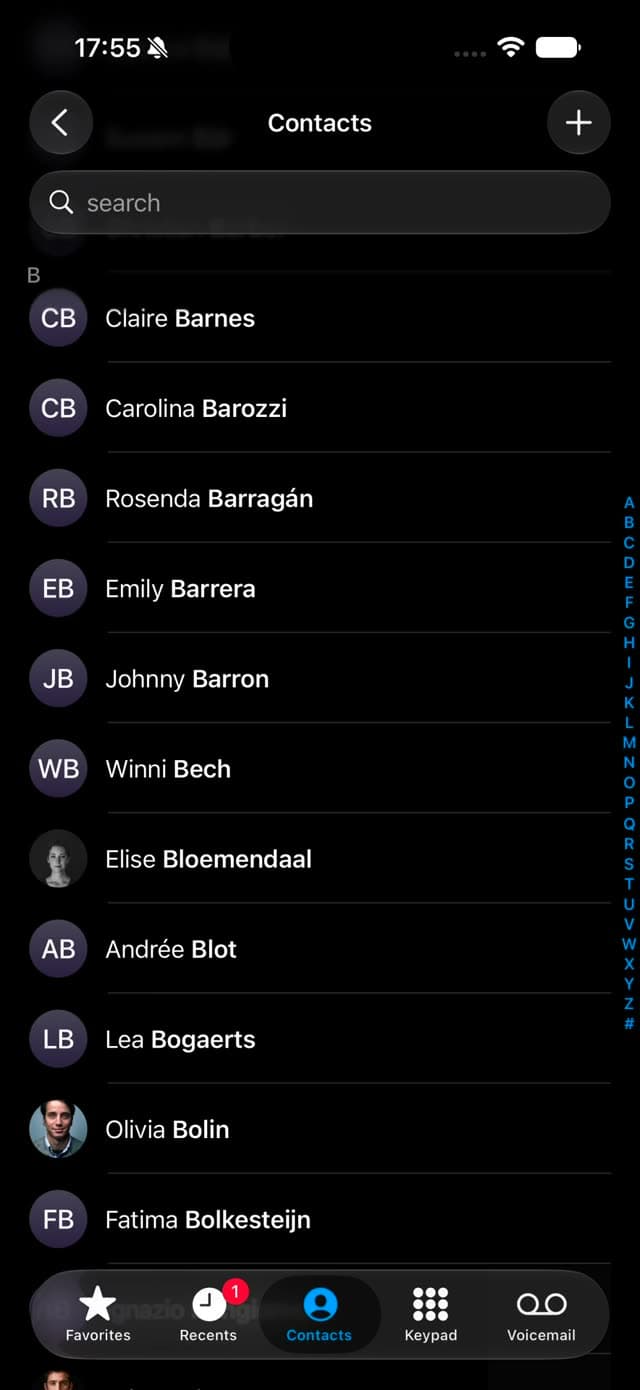
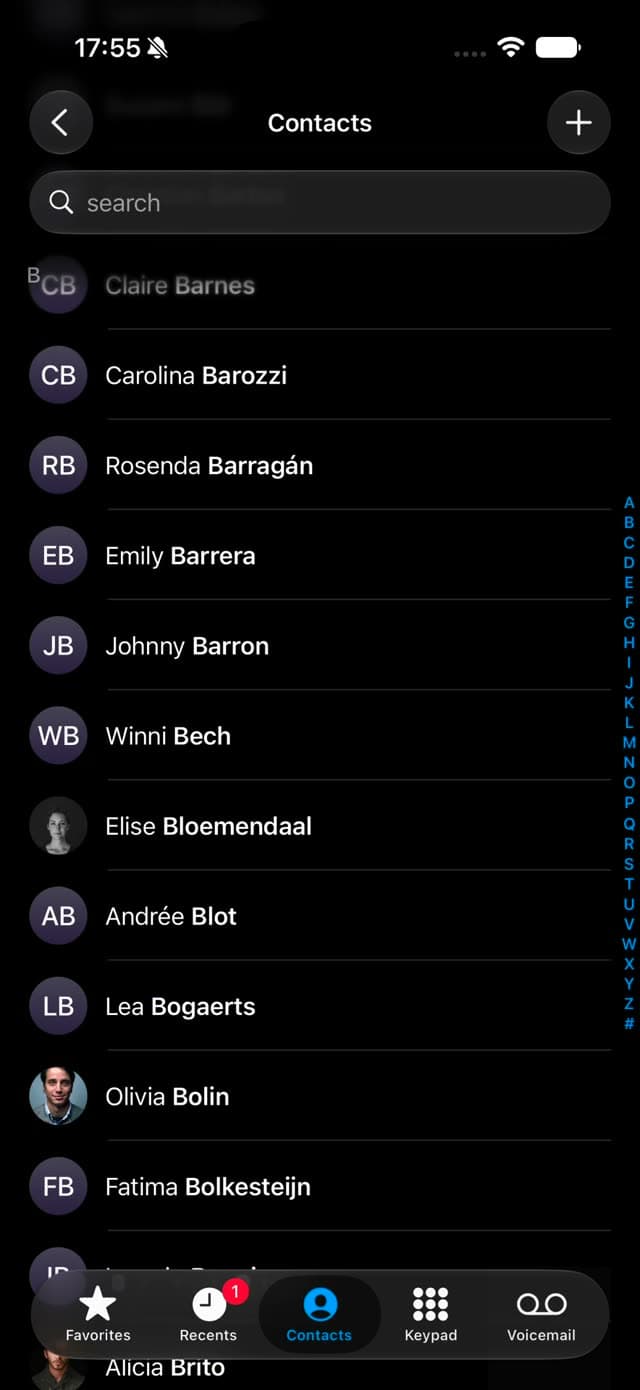
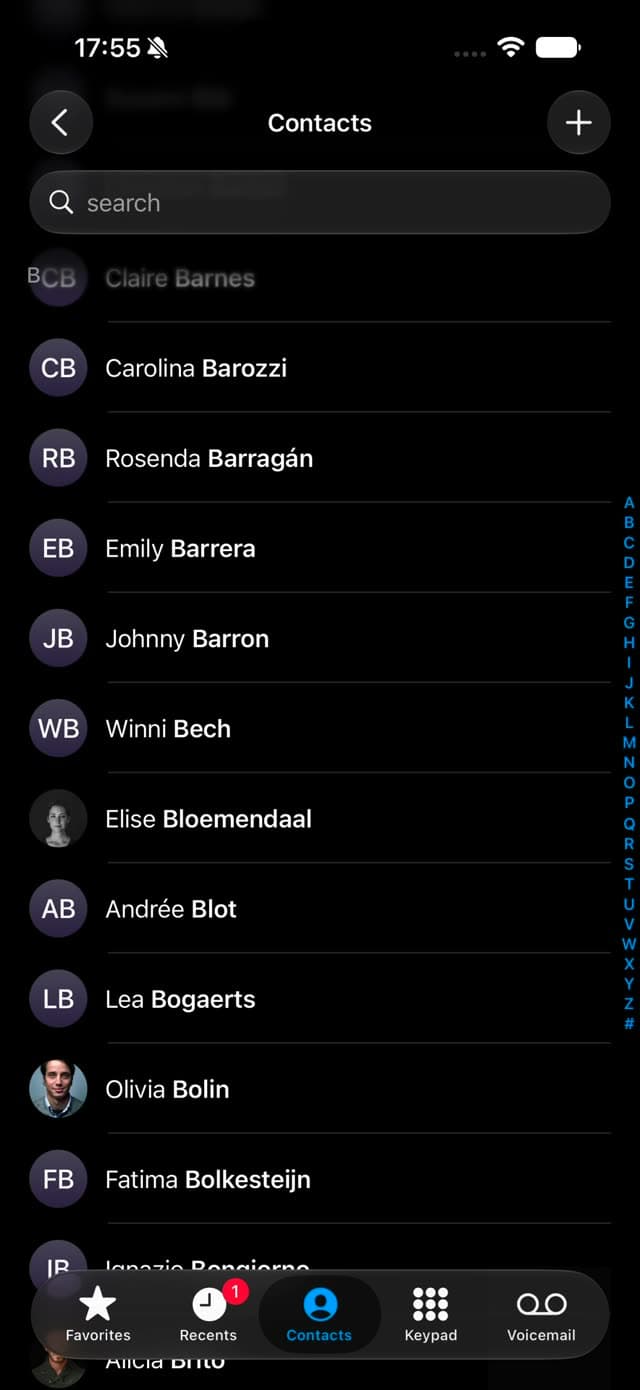
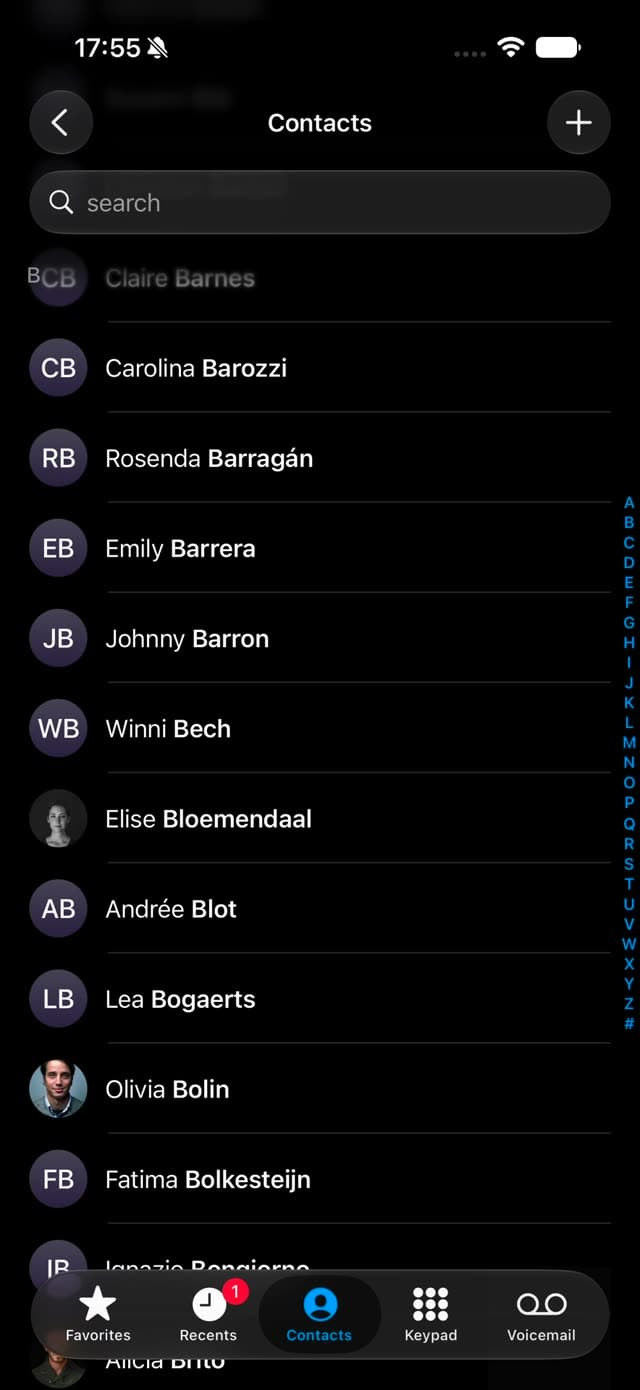
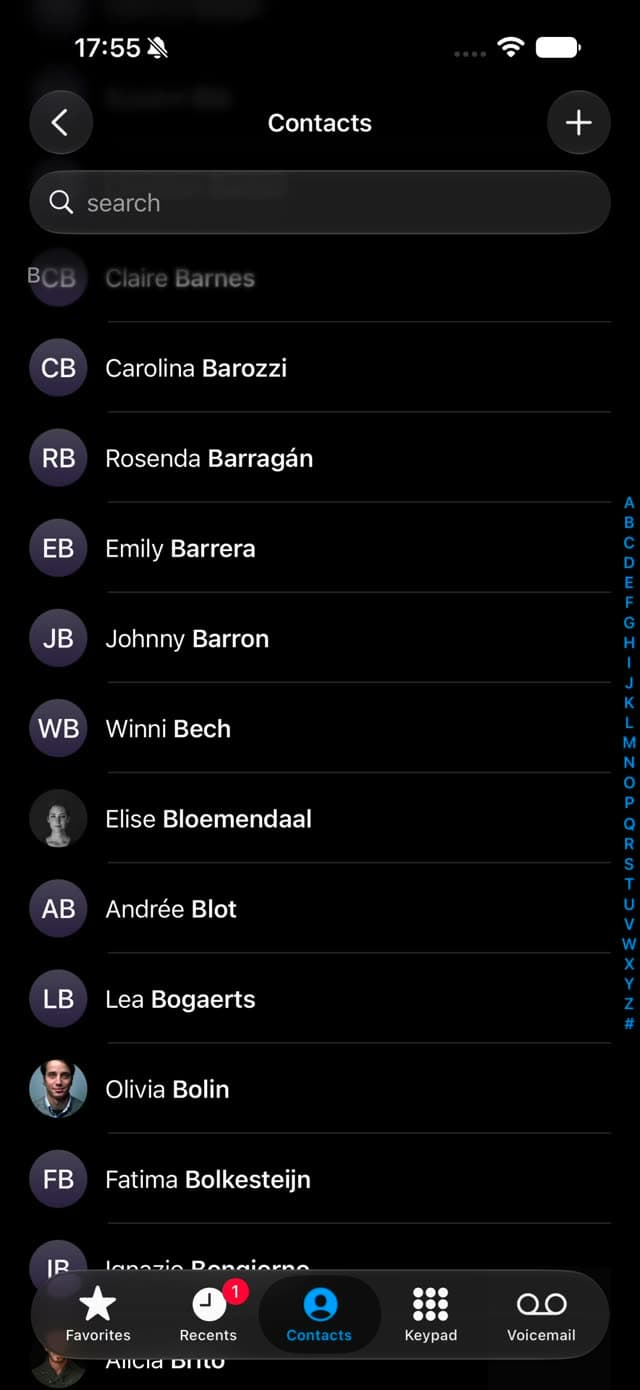
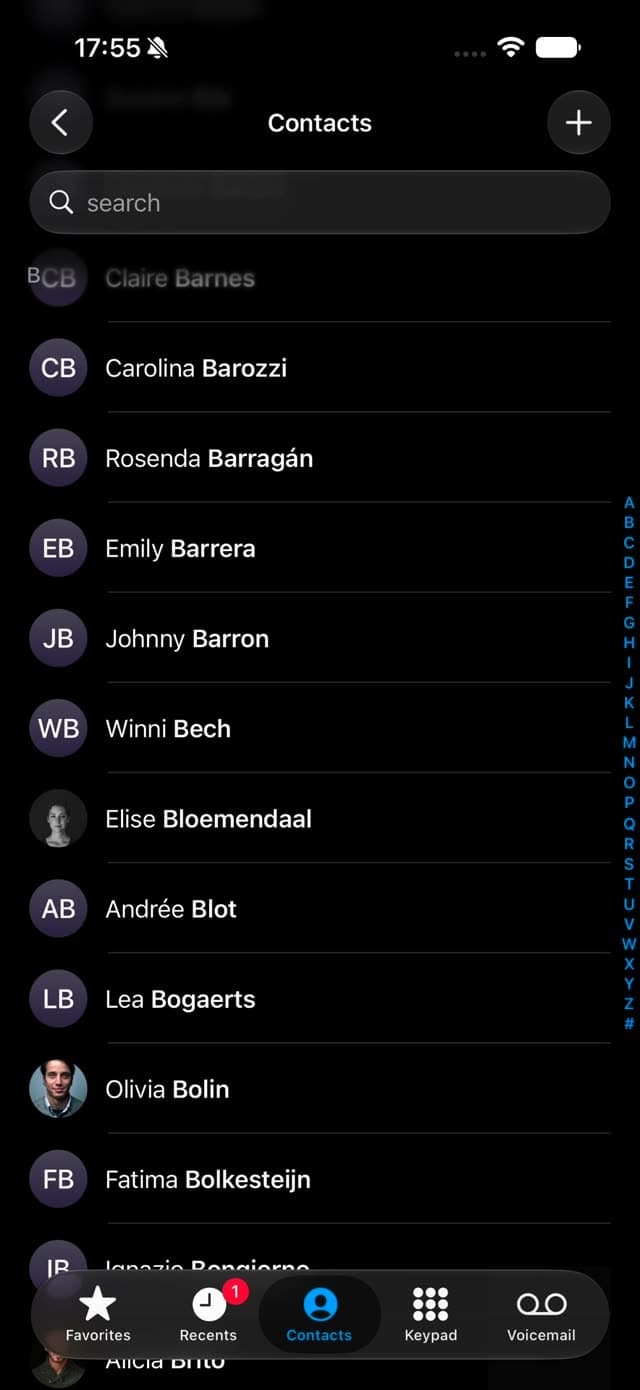
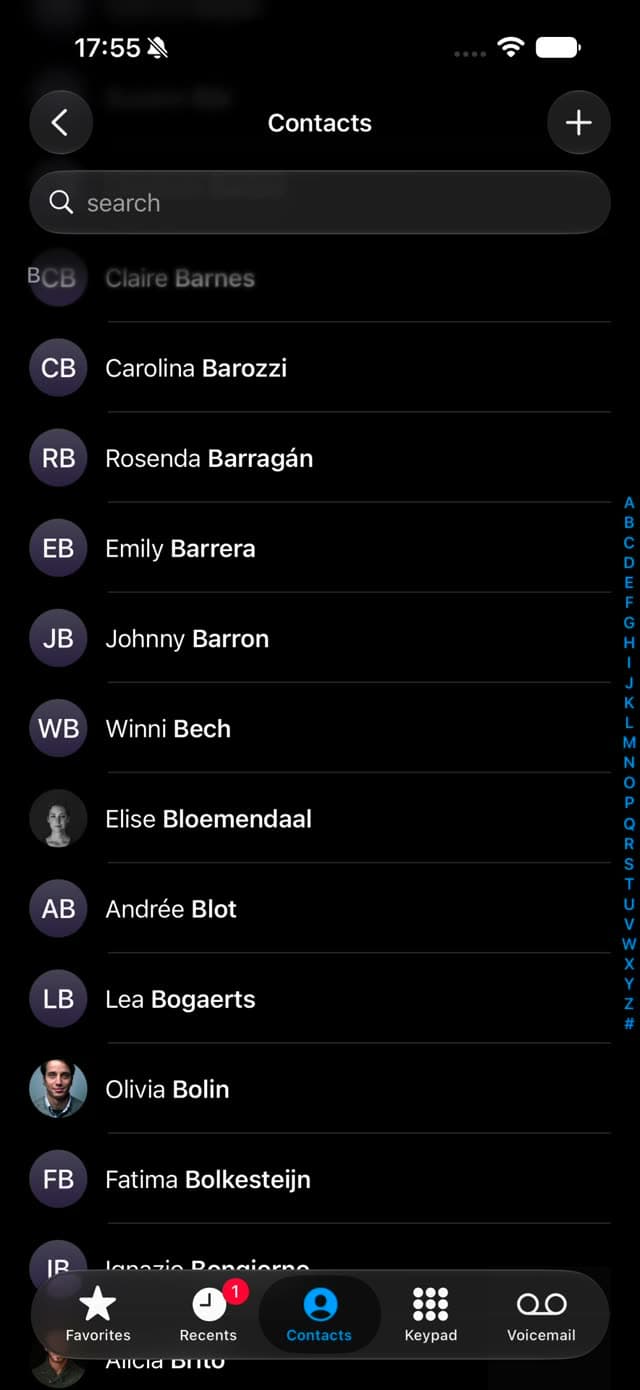
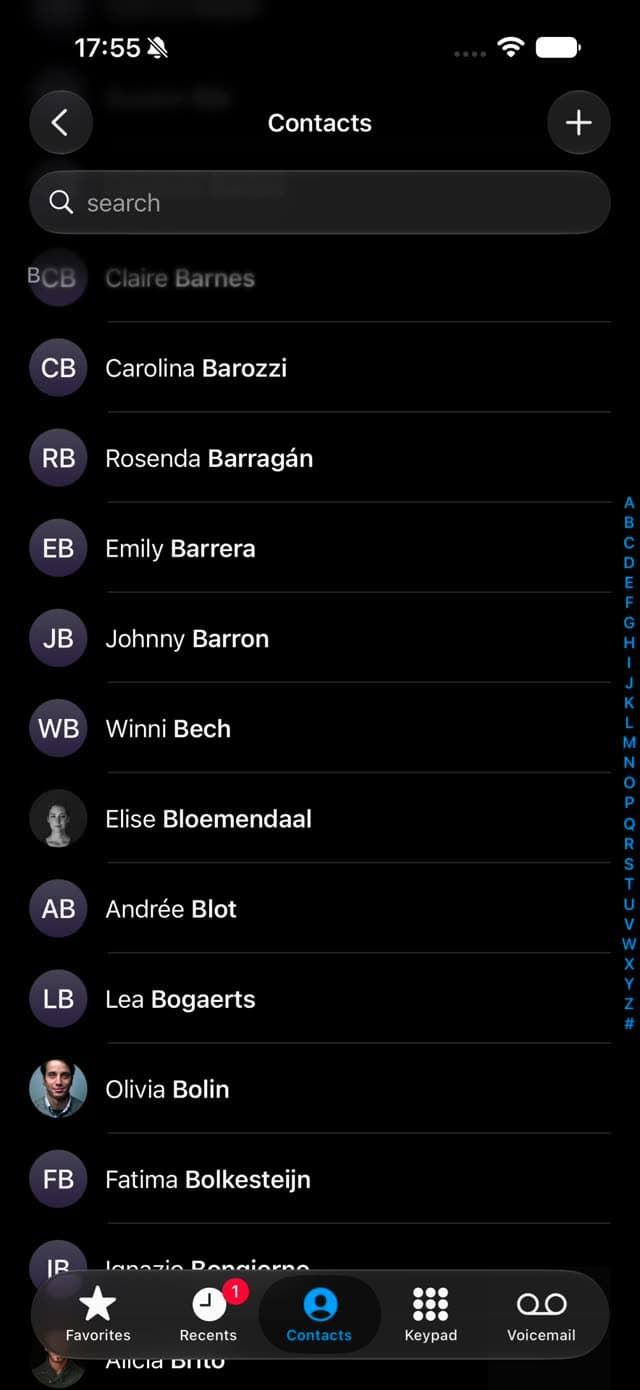
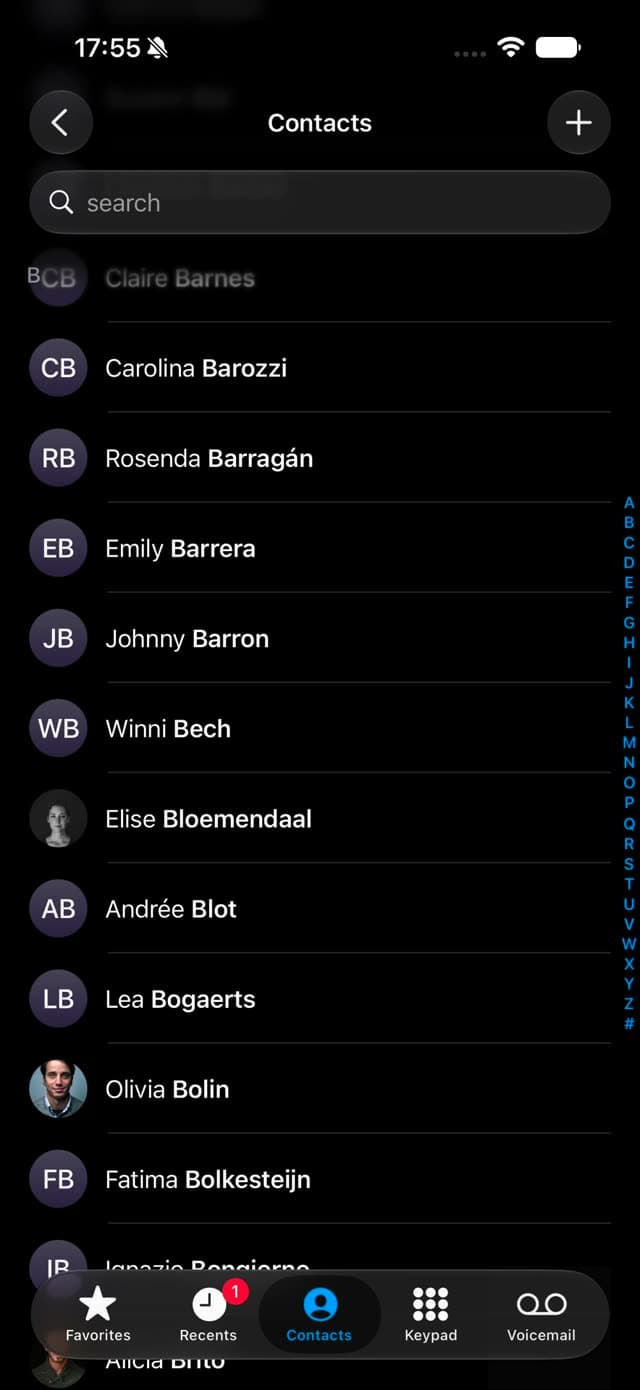
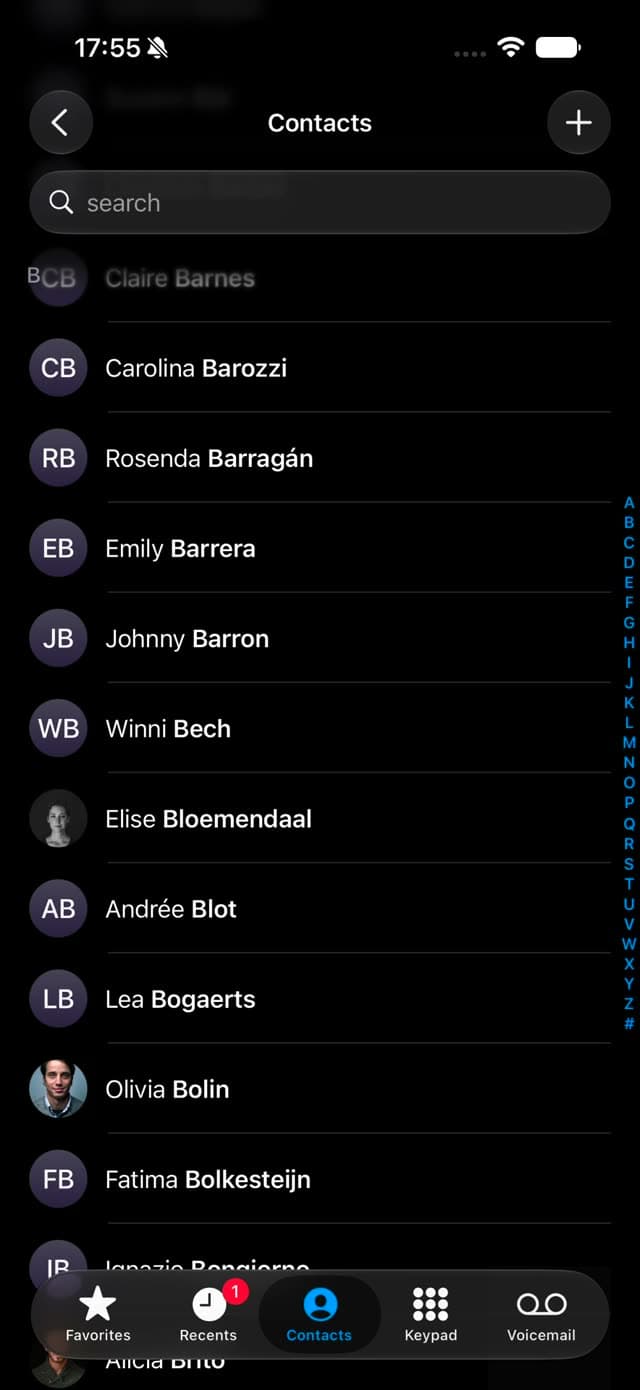
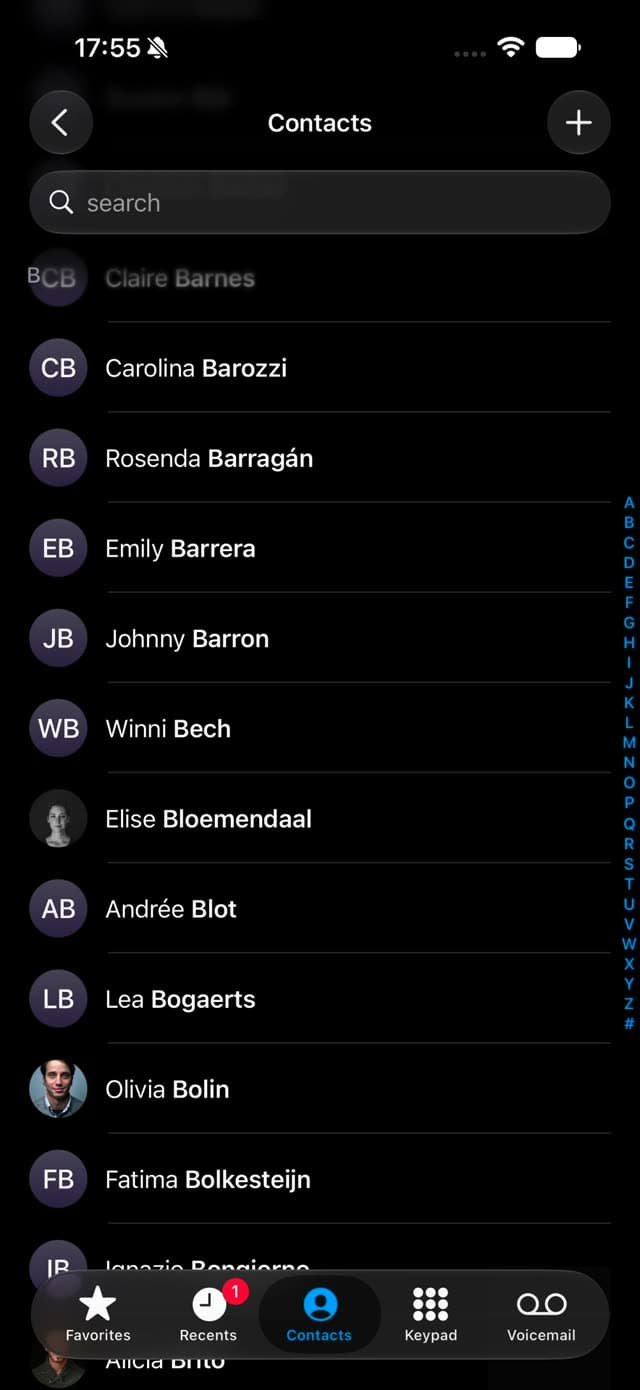
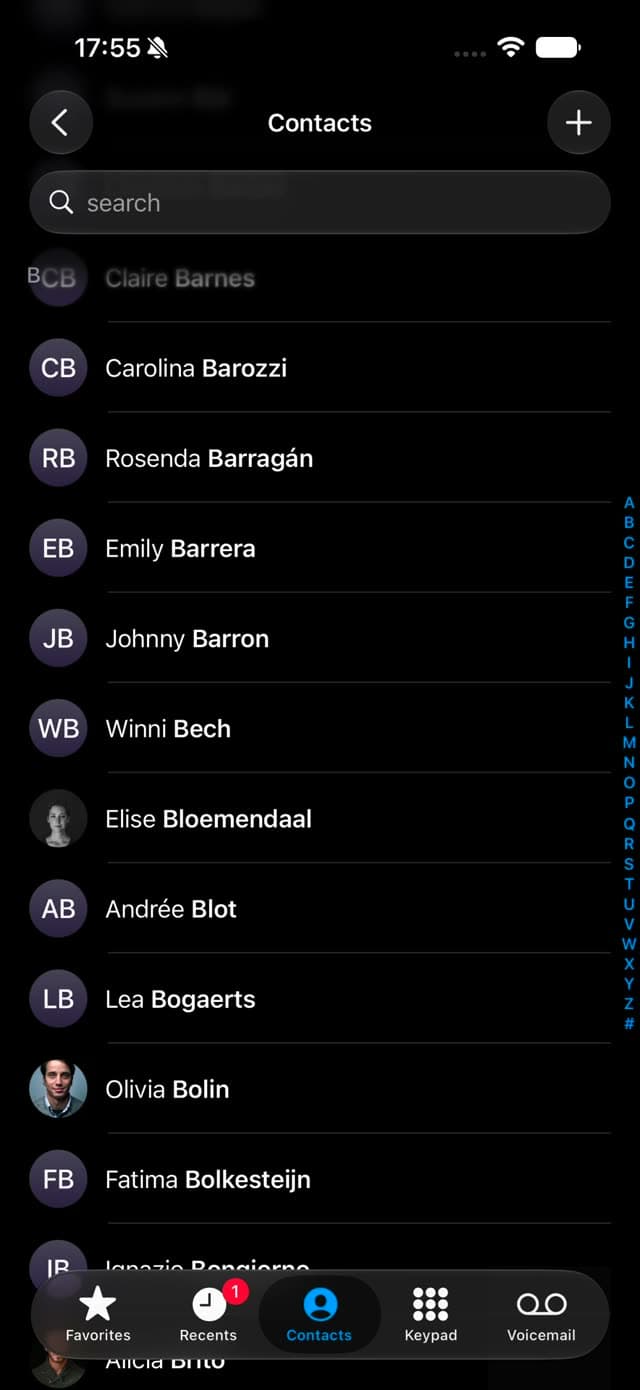
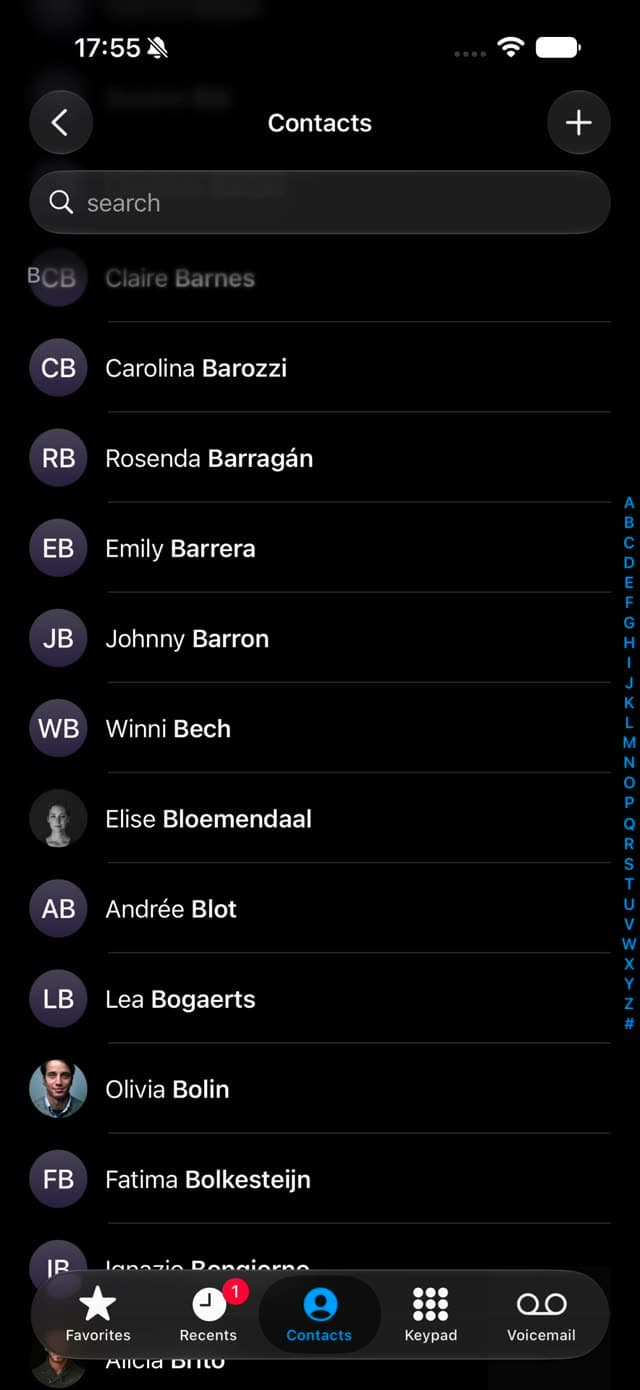
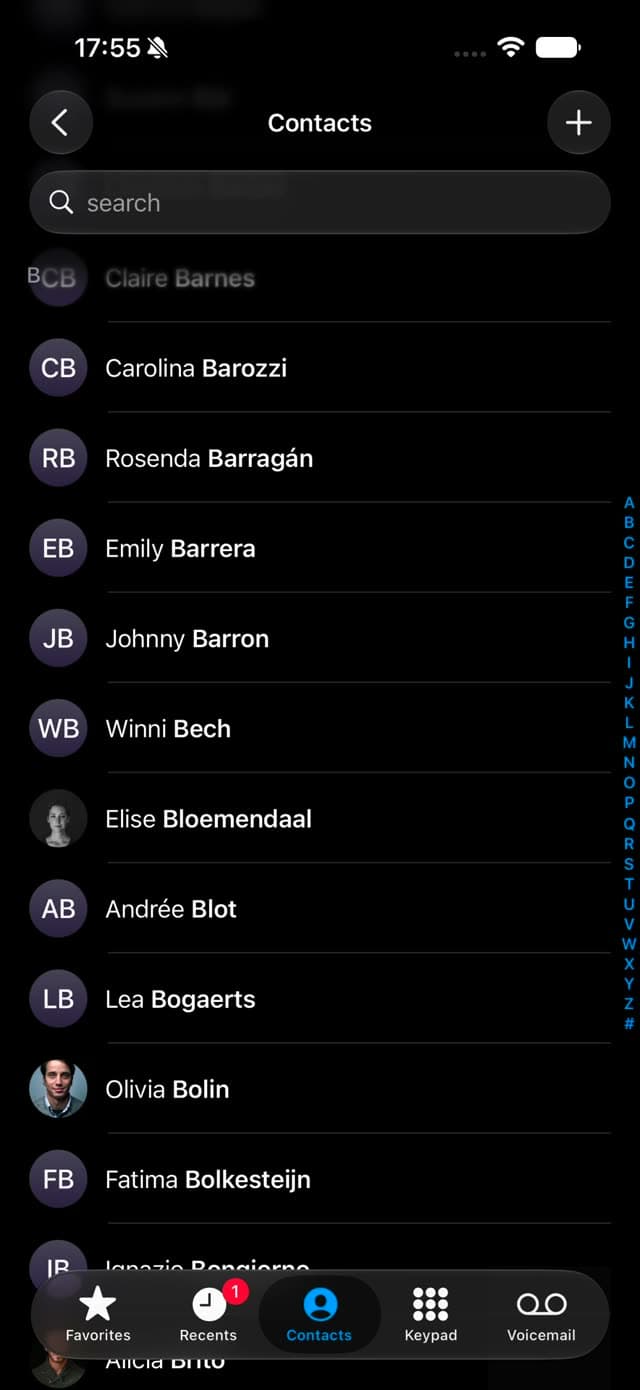
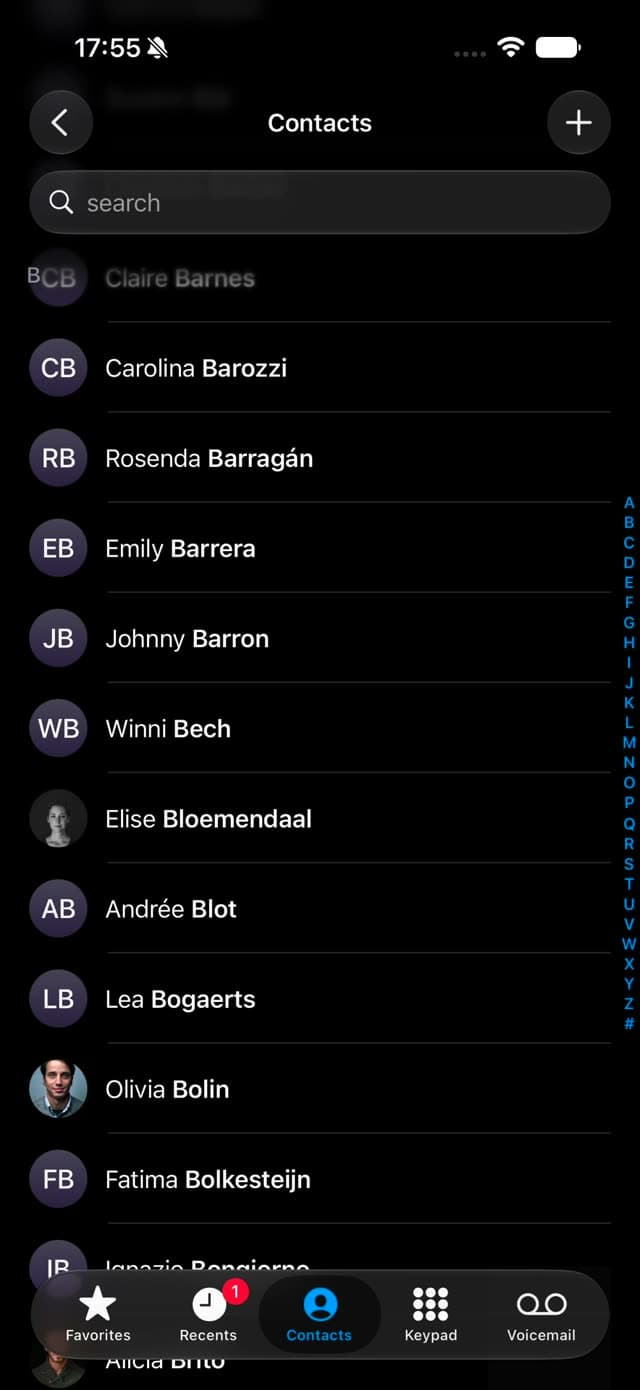
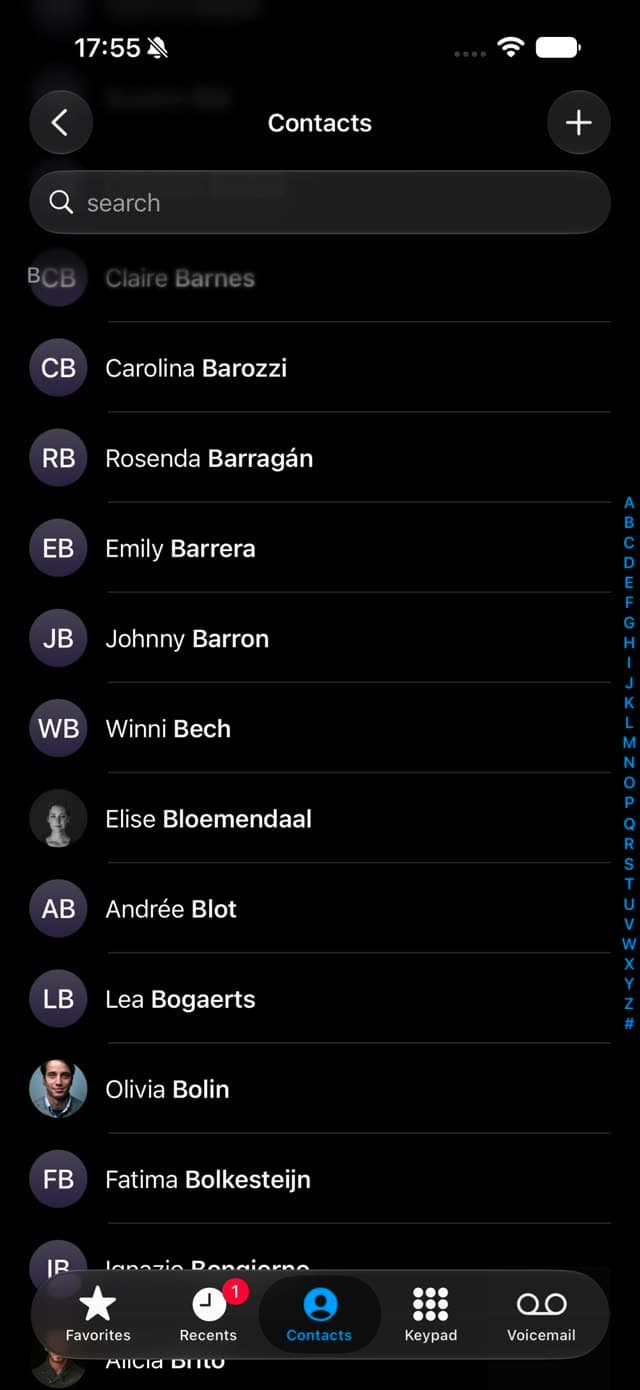
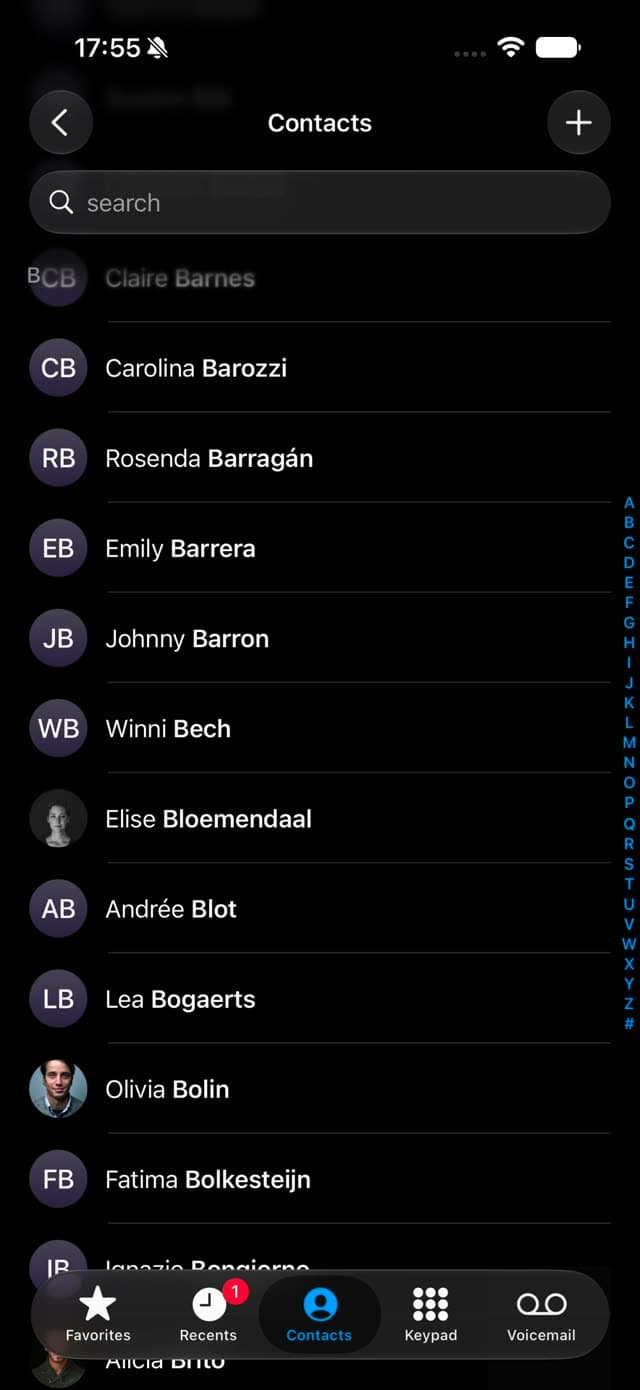
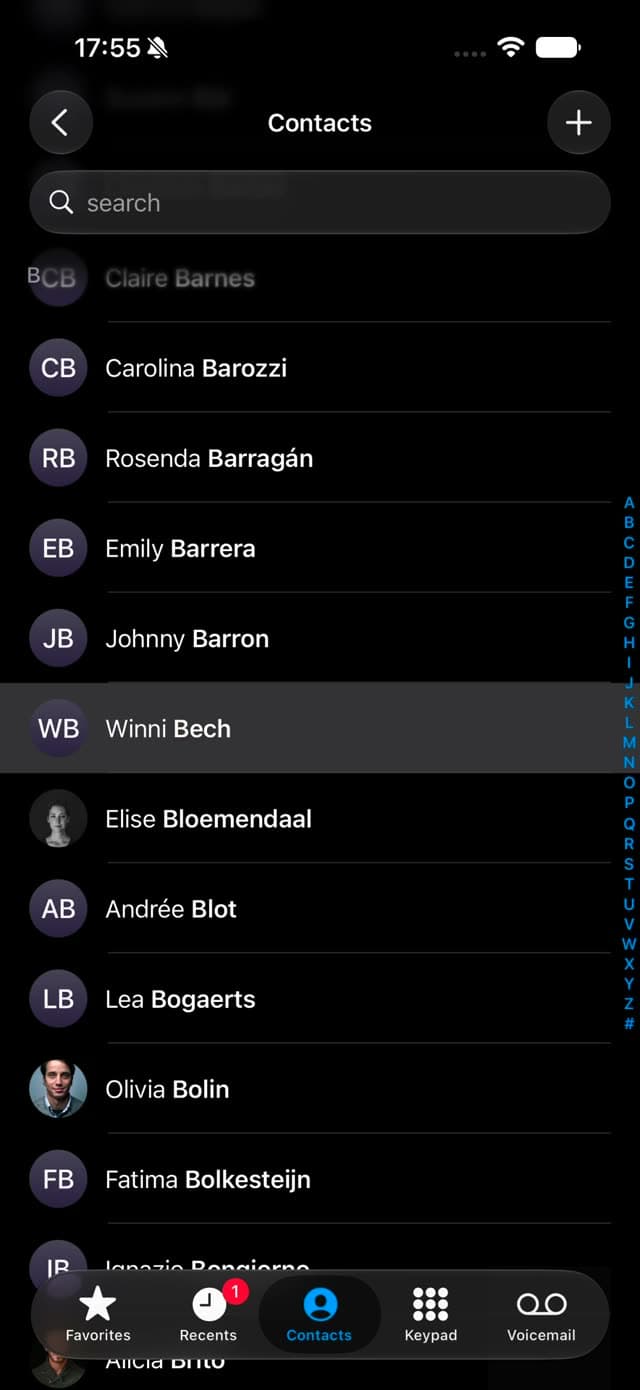
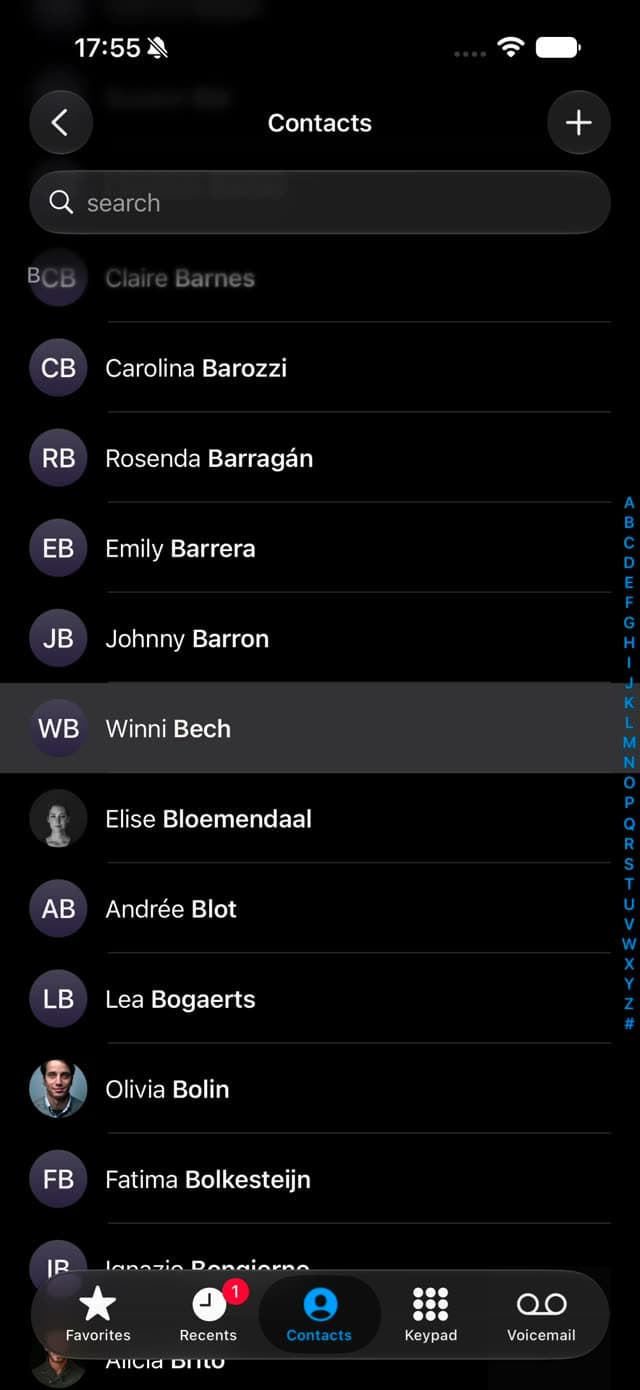
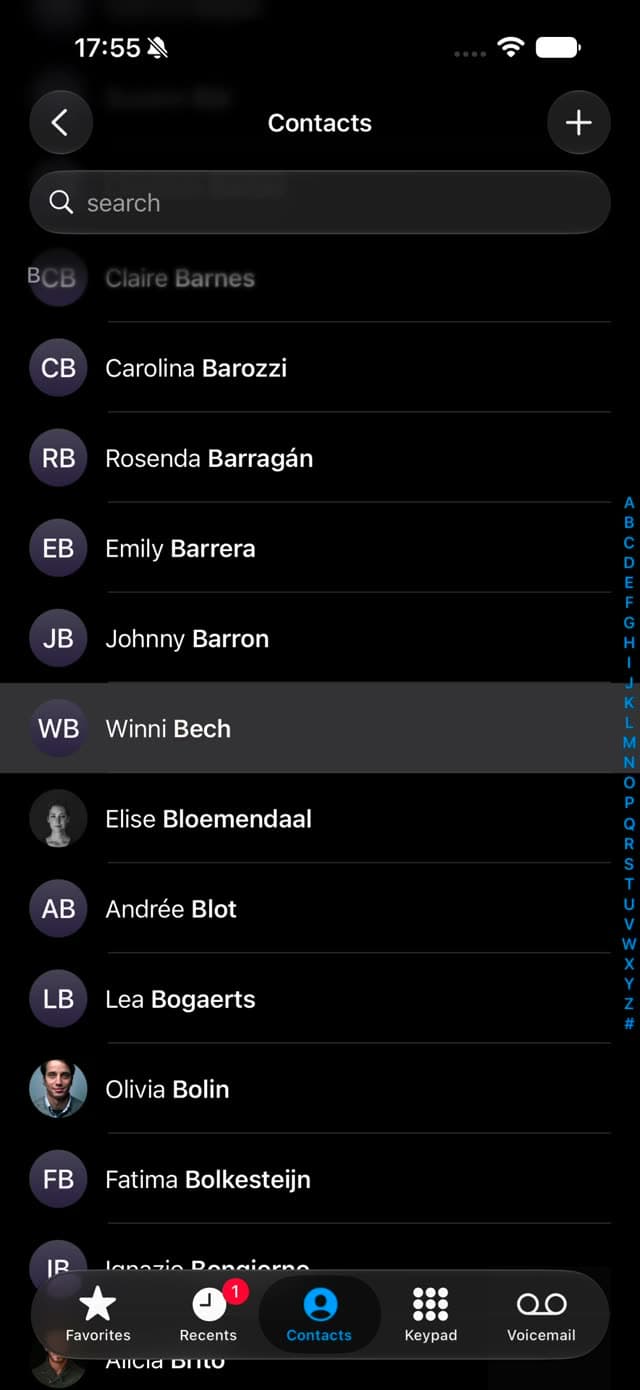
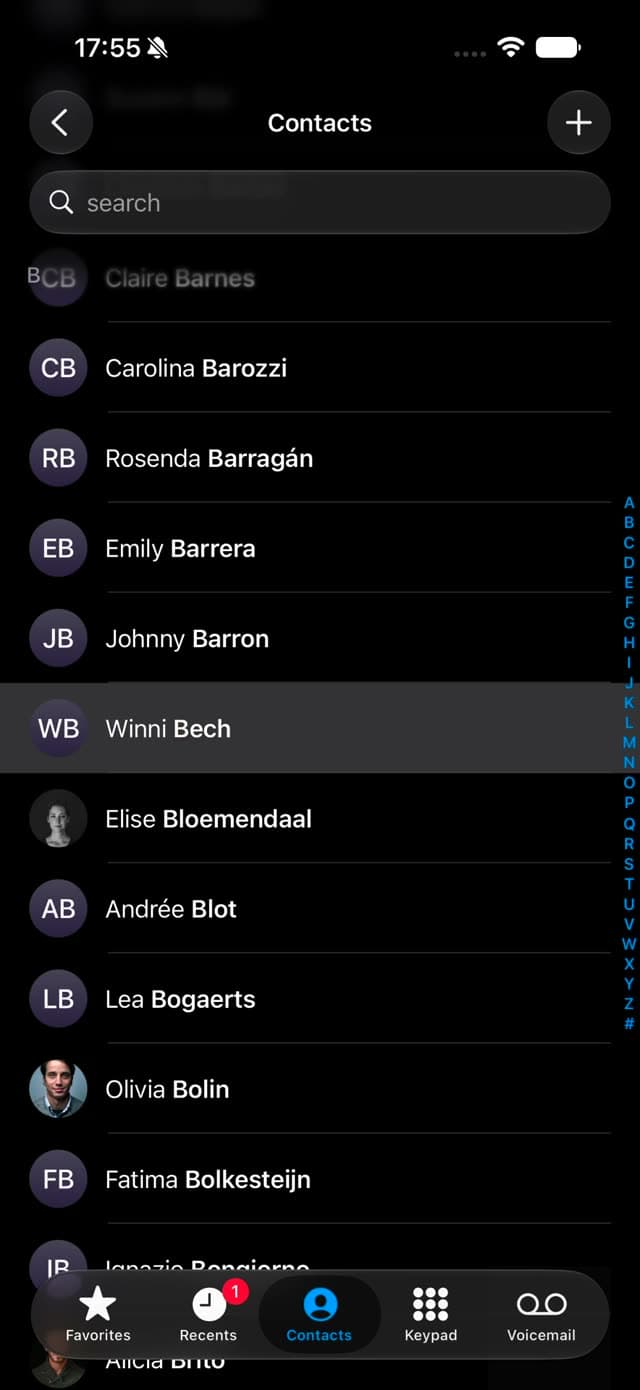
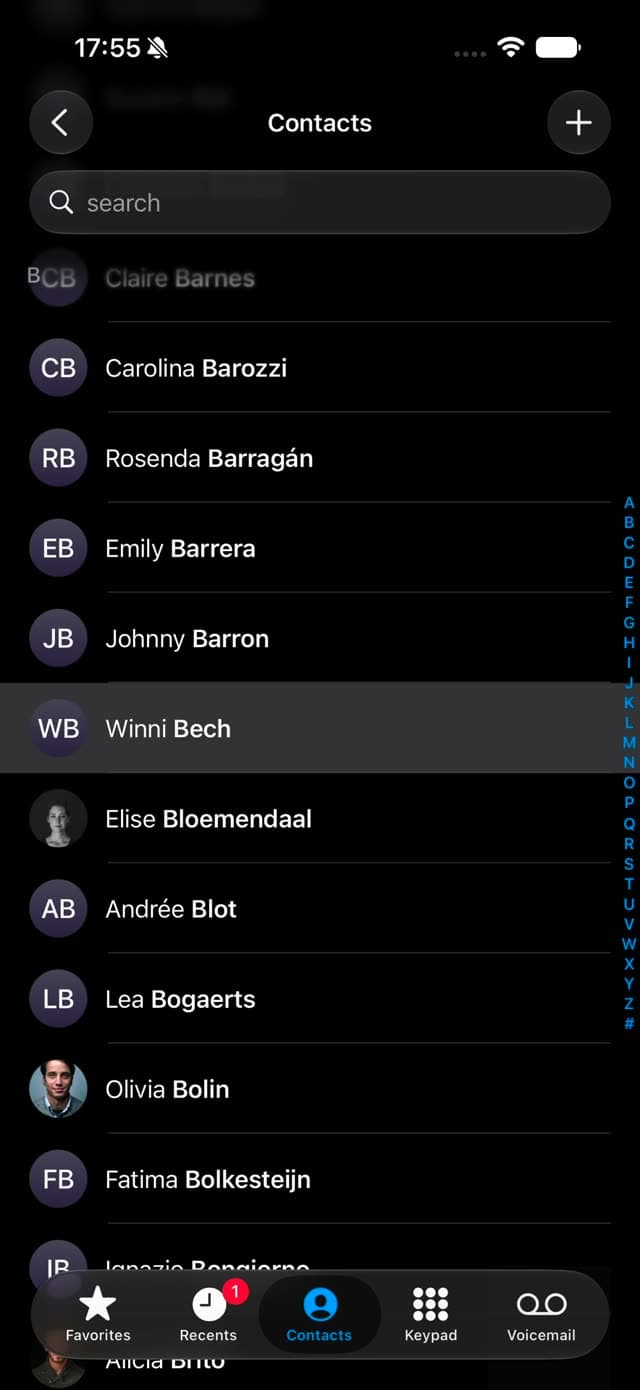
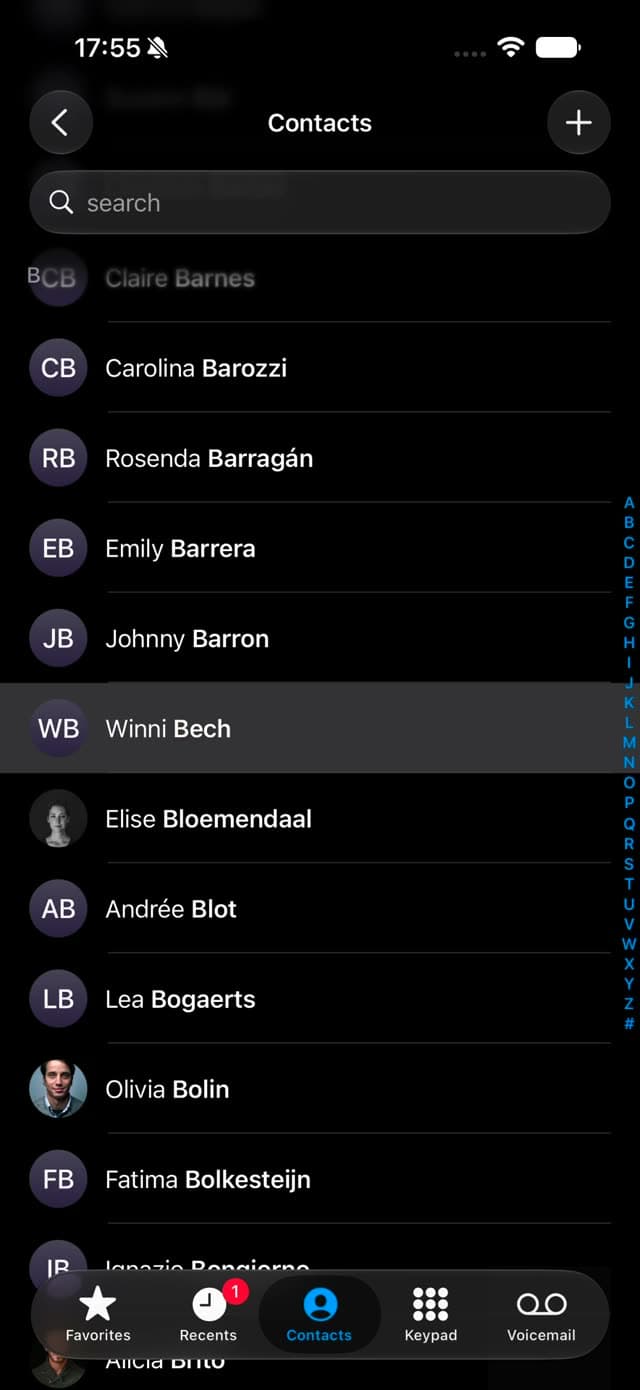
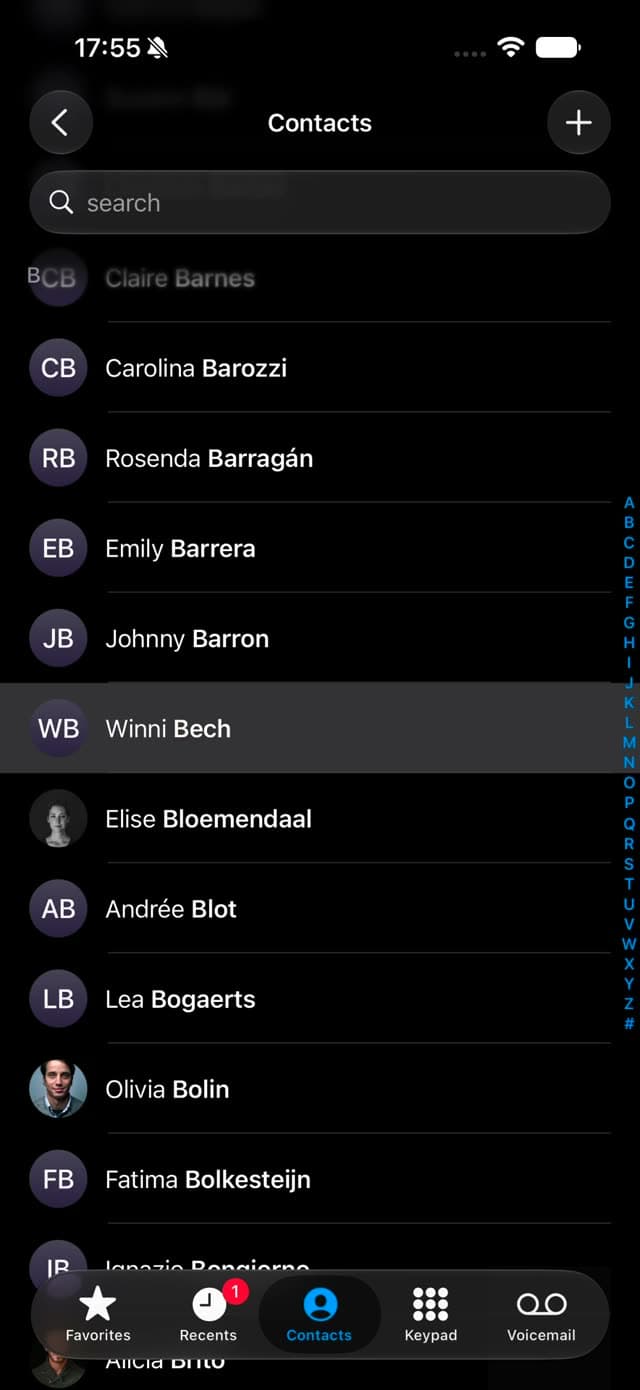
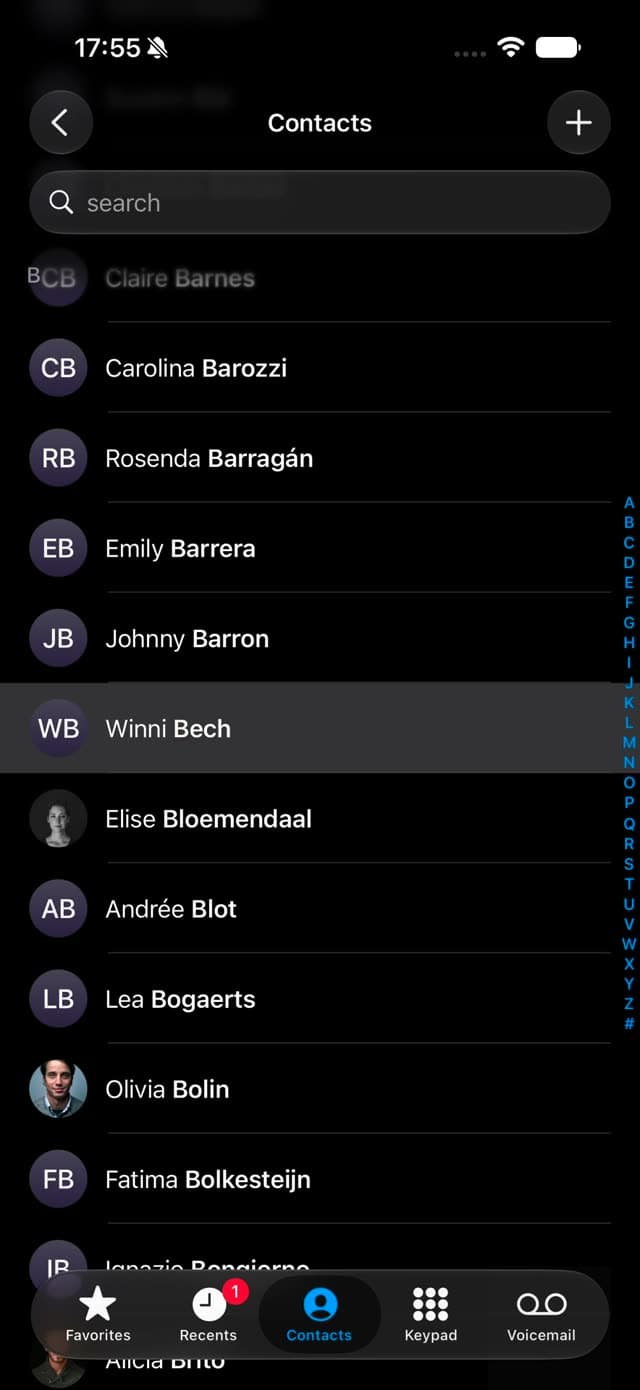
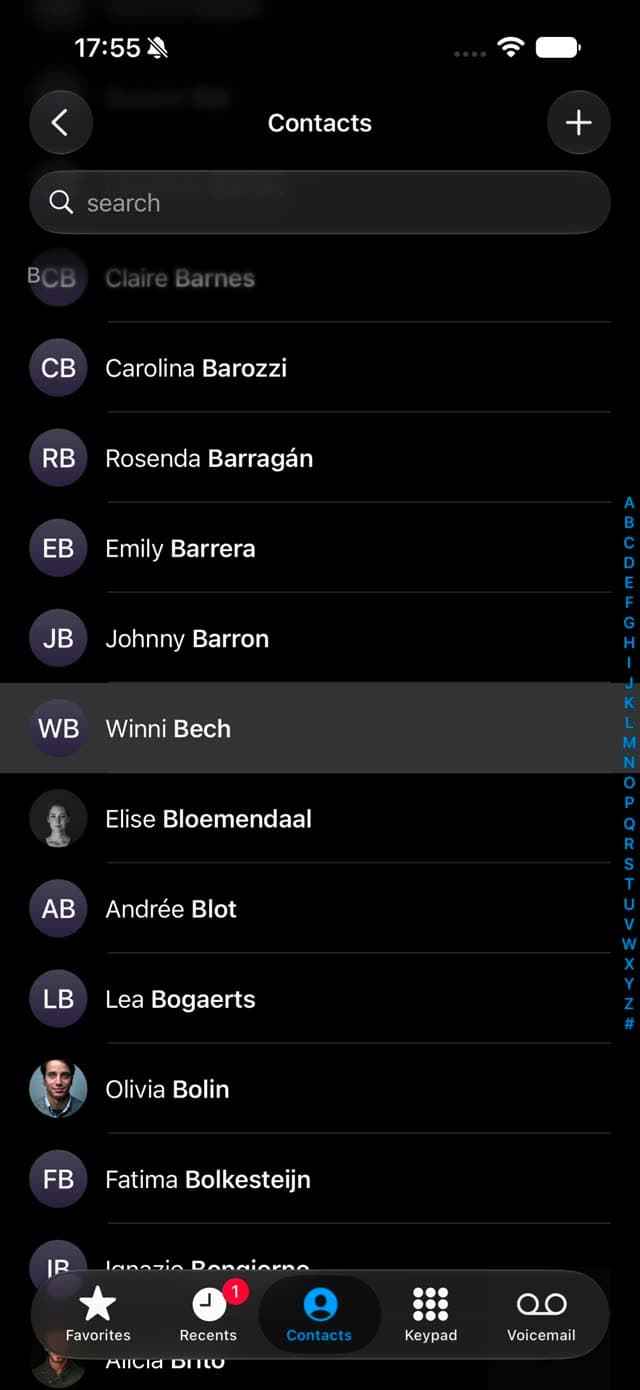
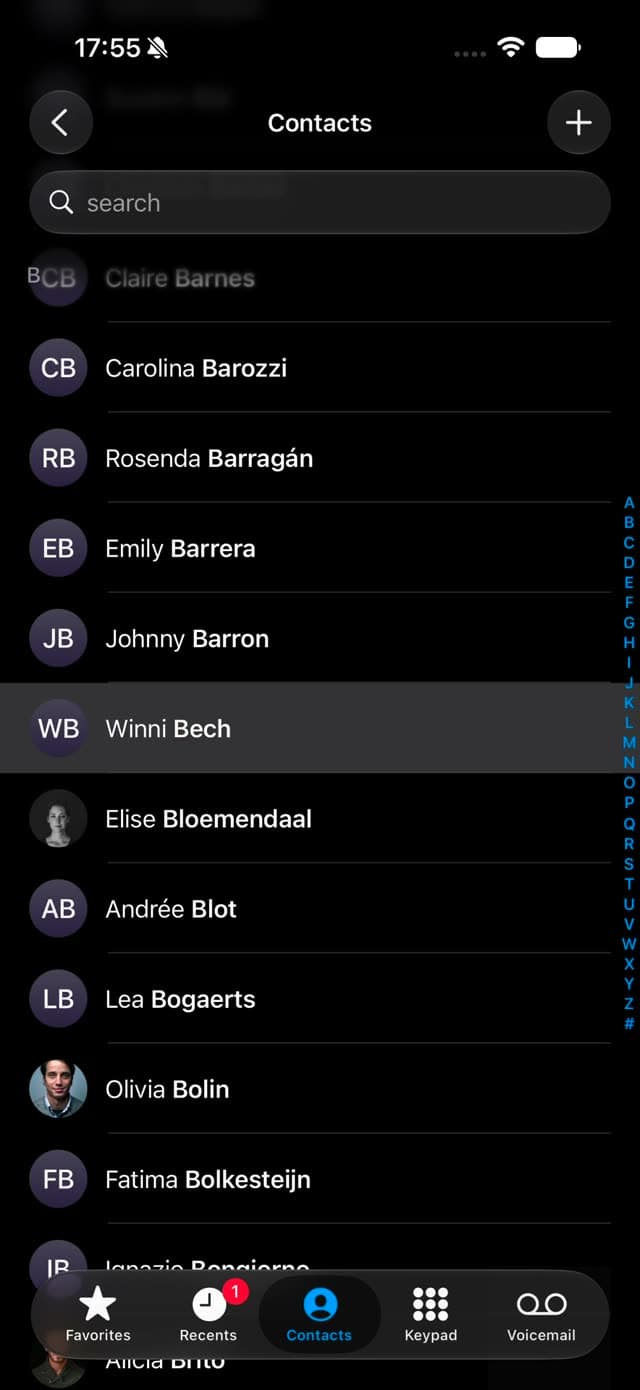
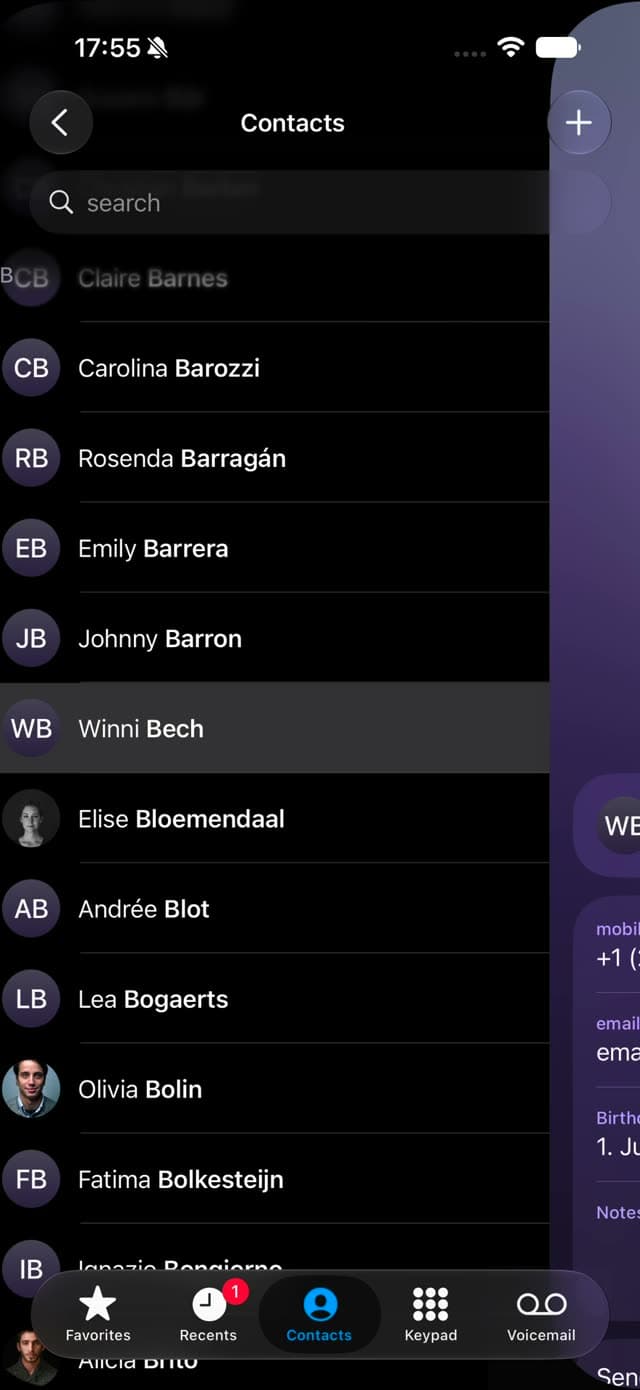
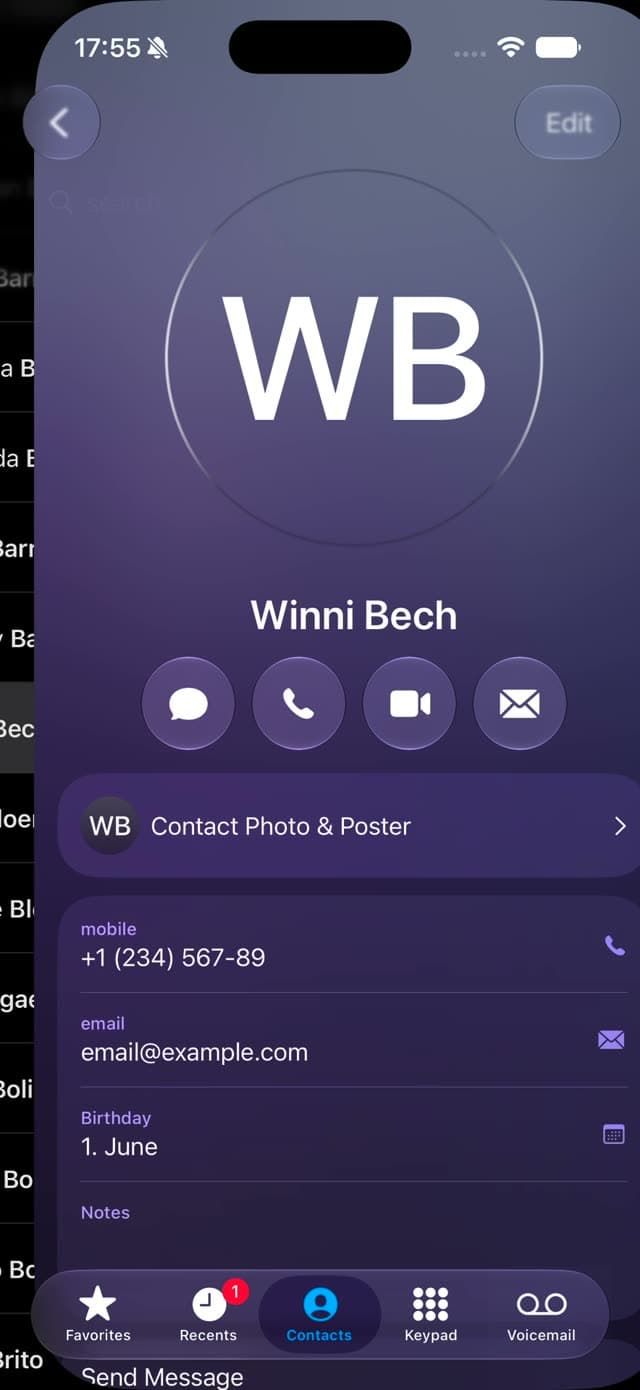
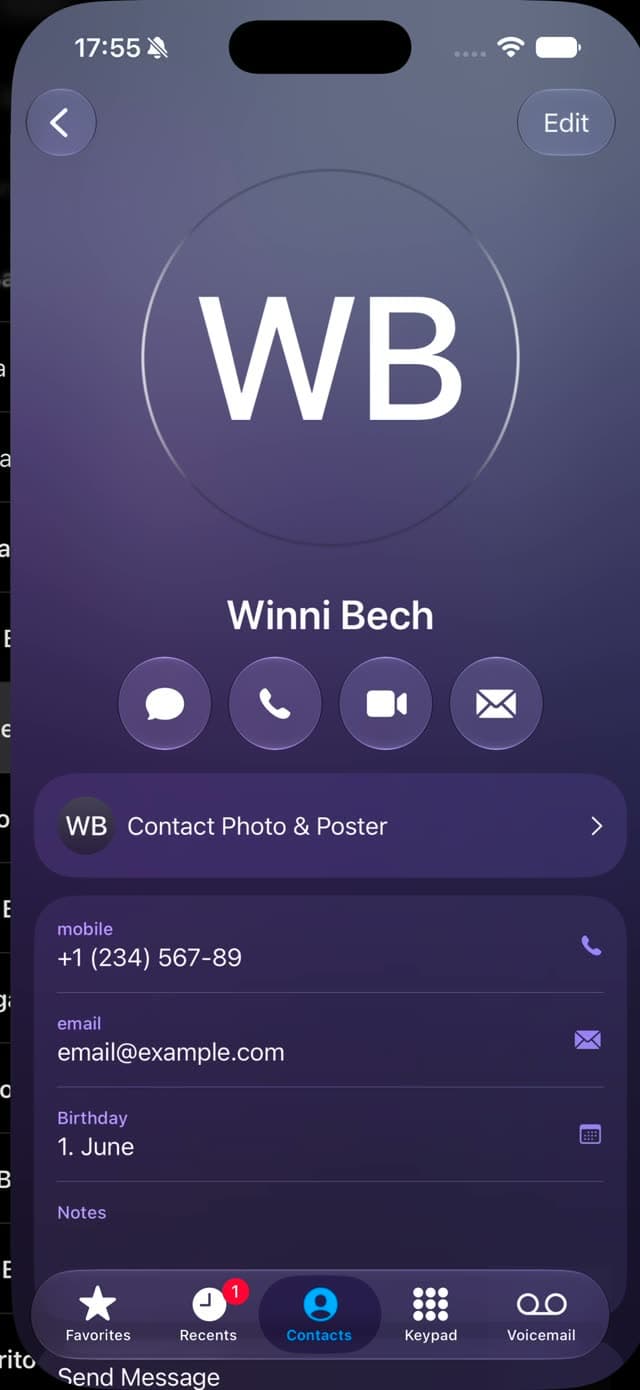
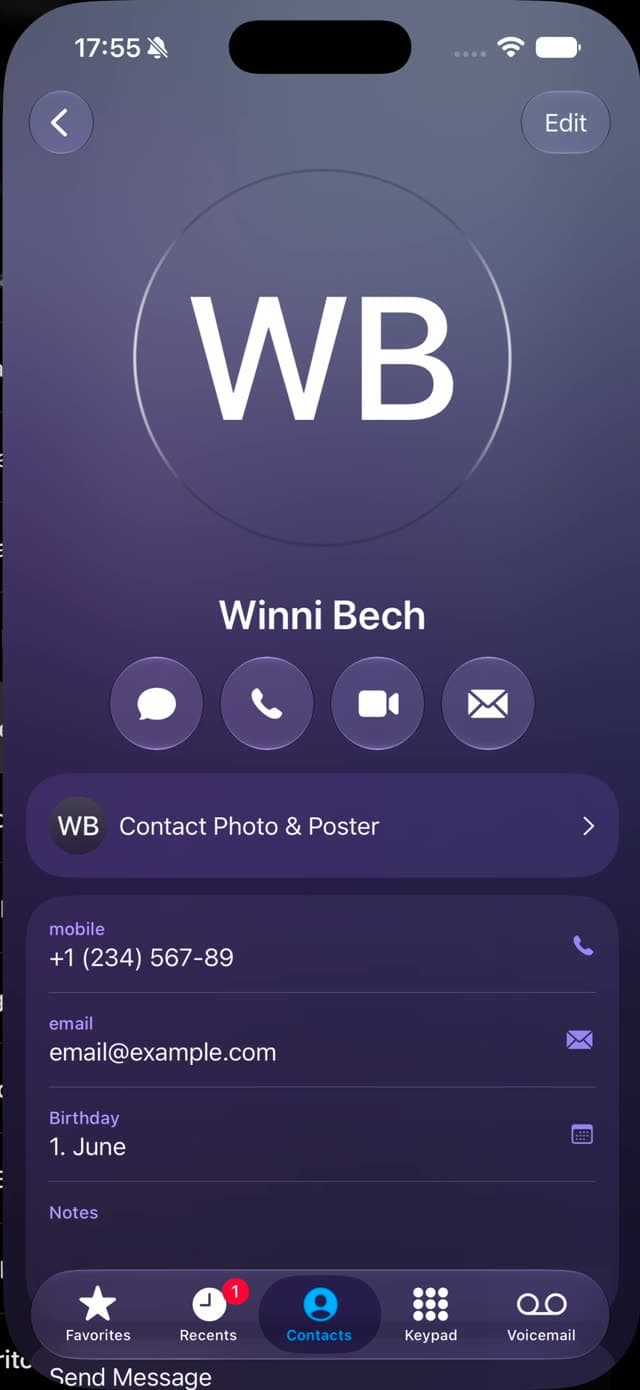
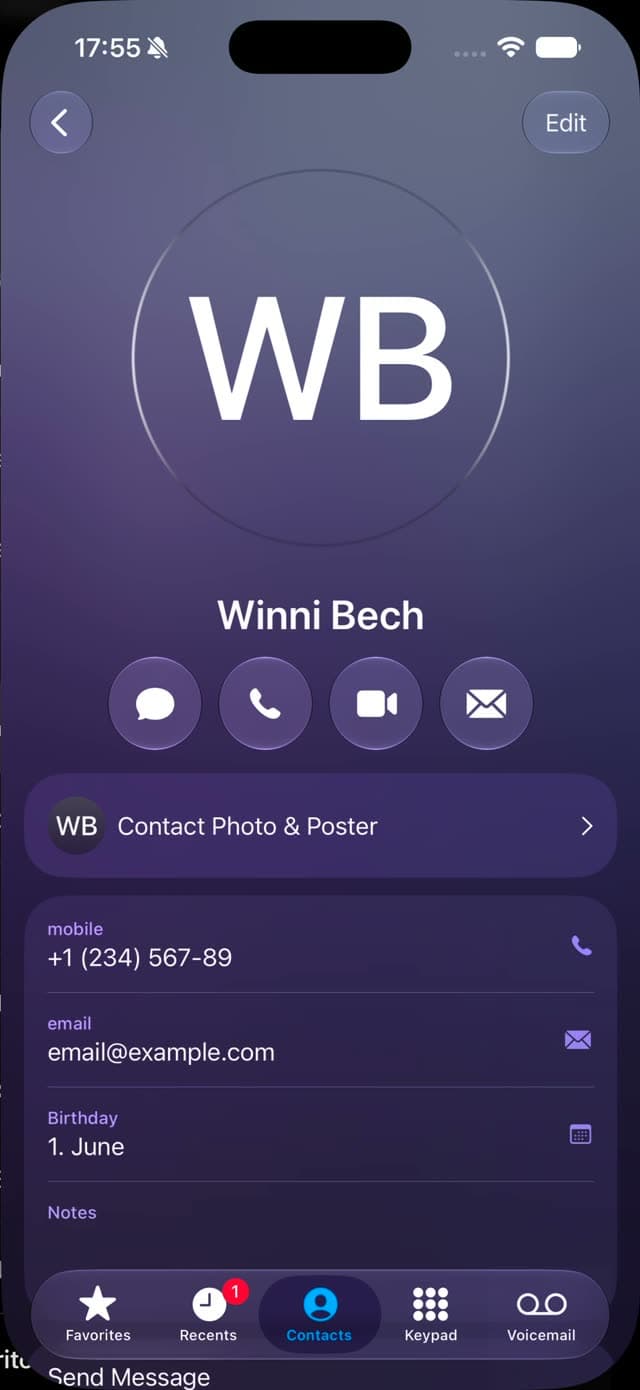
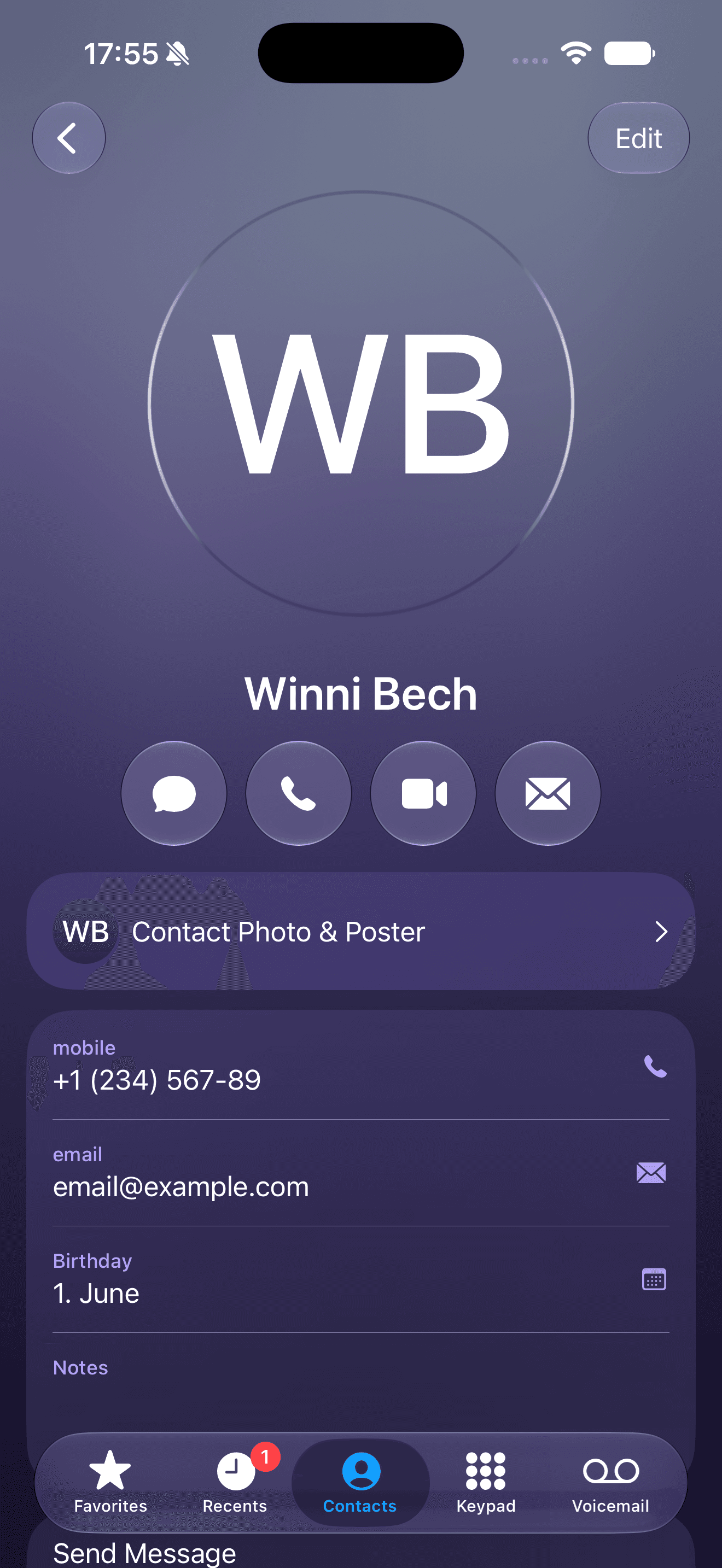
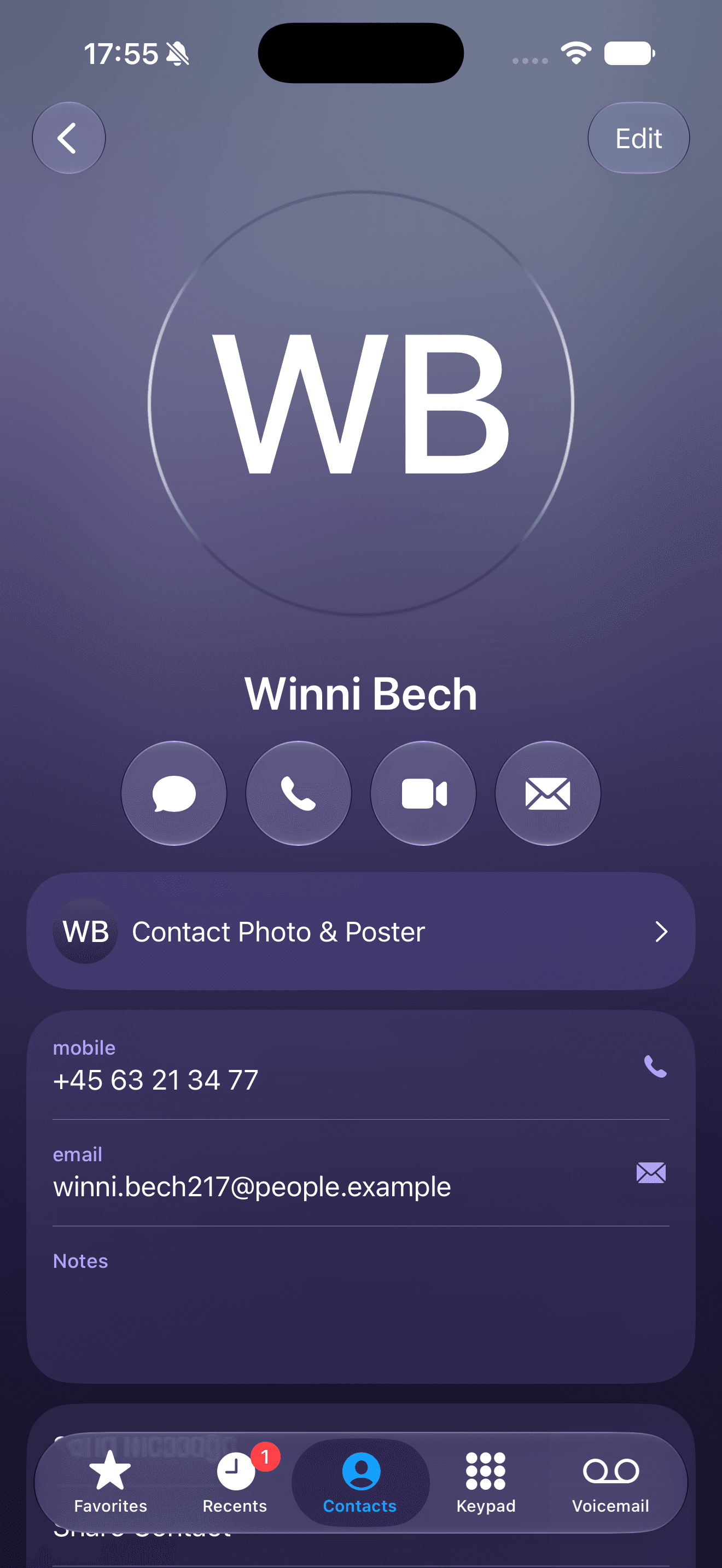
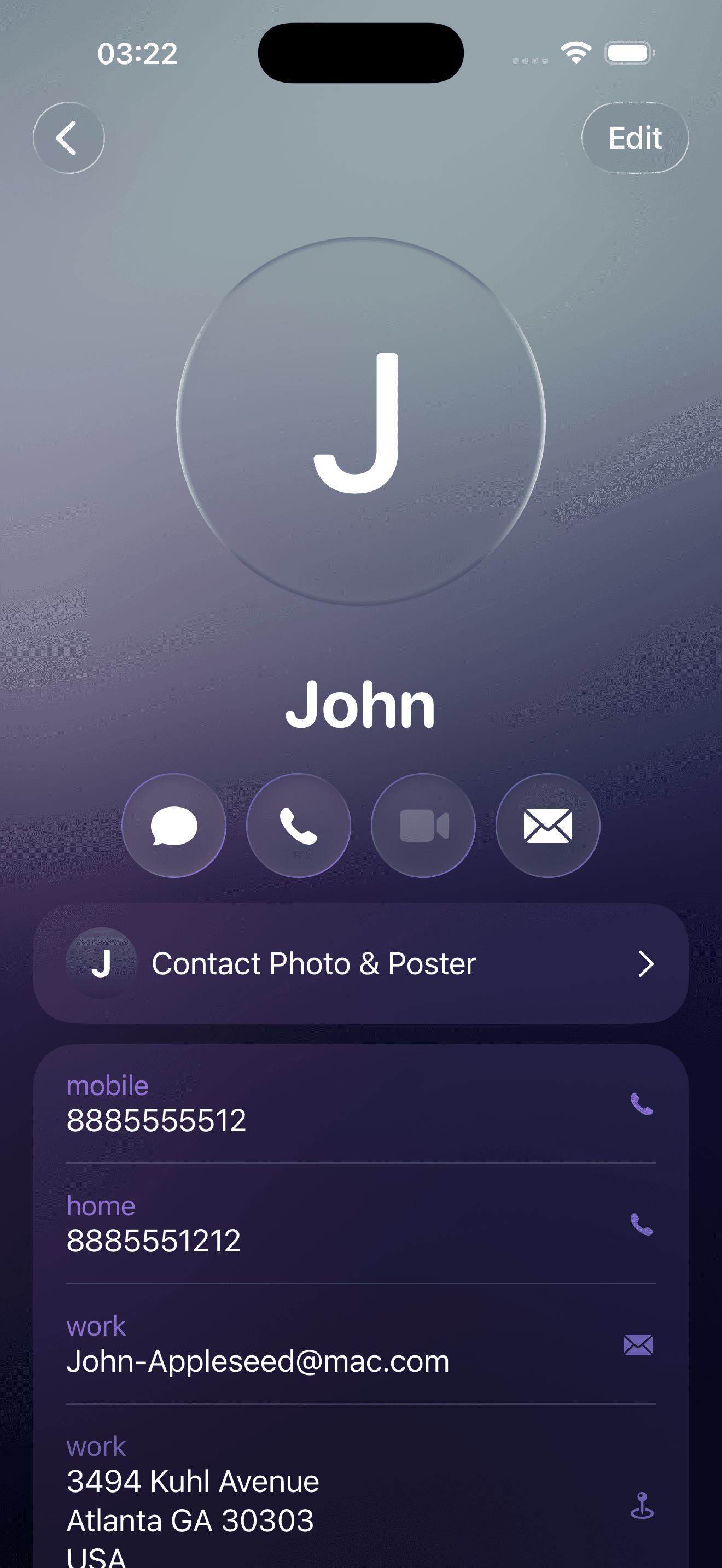
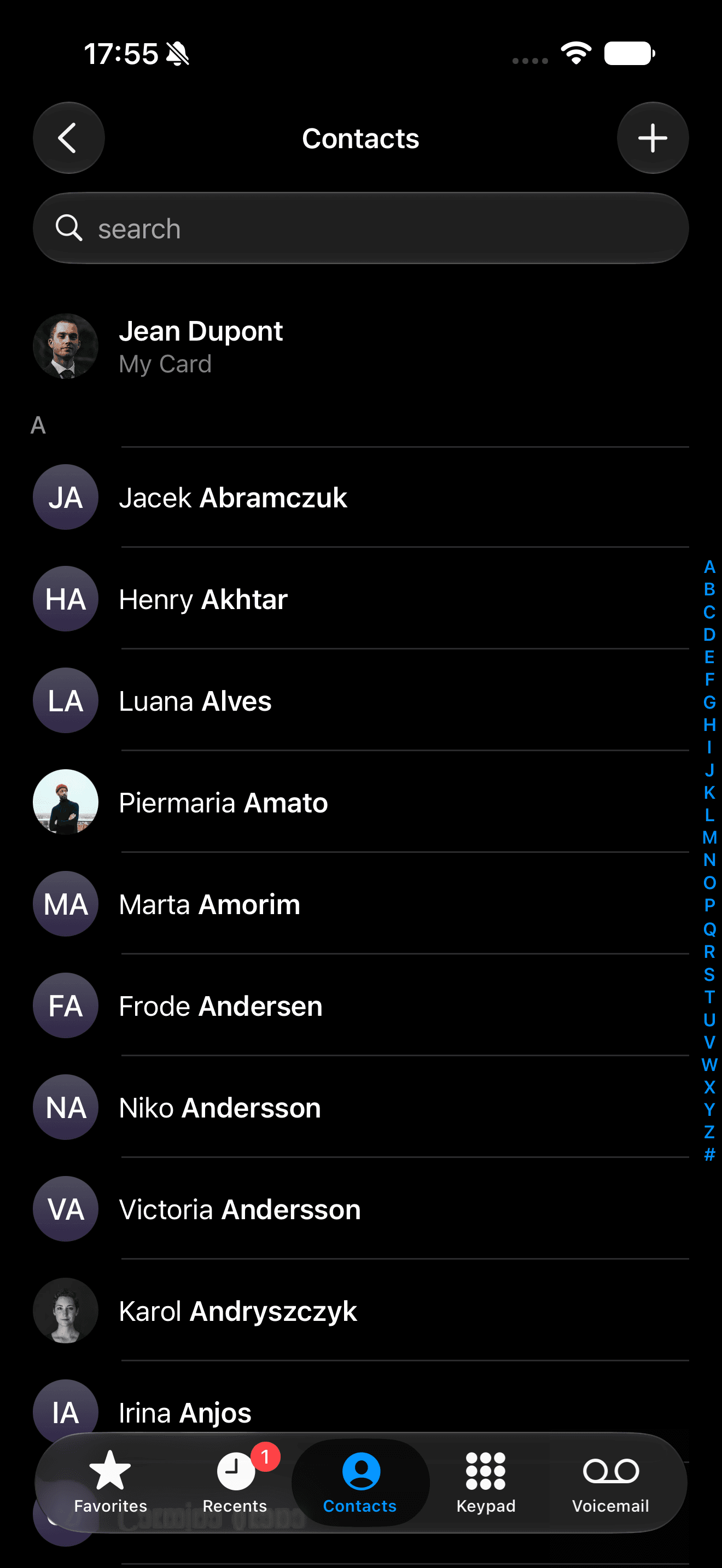
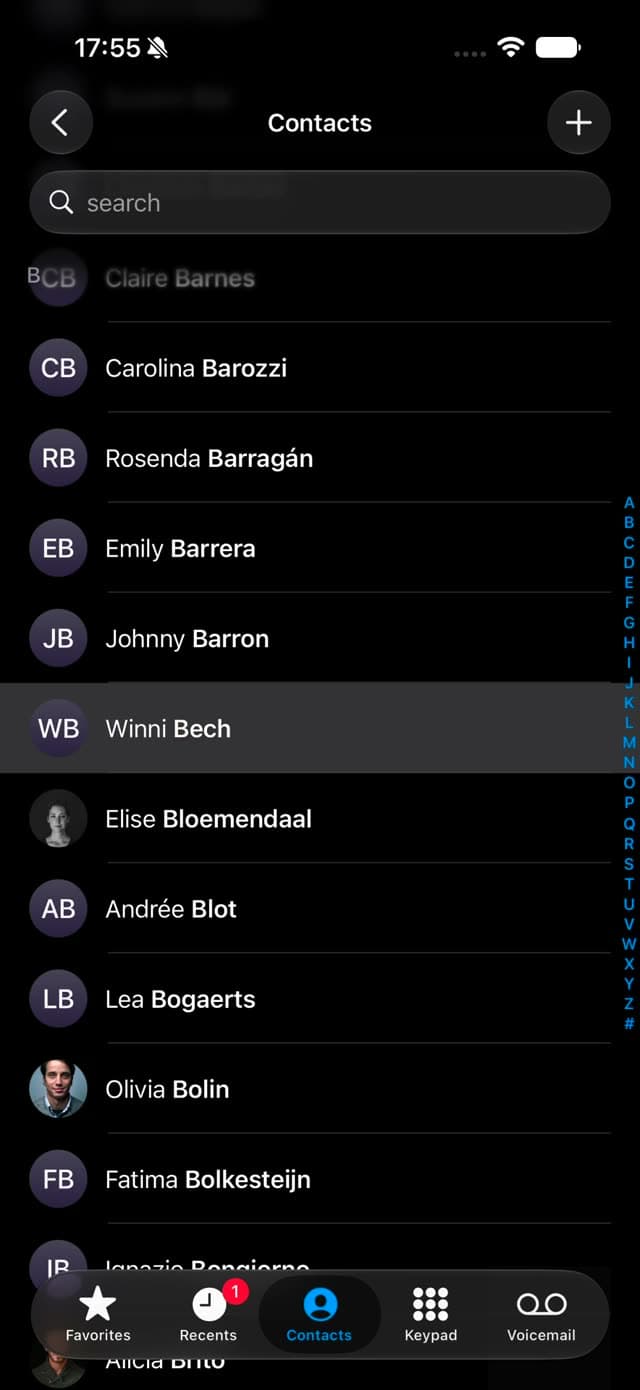
Lista inicial de contactos
Quadro de seleção de contacto 1
Quadro de seleção de contacto 2
Quadro de seleção de contacto 3
Quadro de seleção de contacto 4
Quadro de seleção de contacto 5
Quadro de seleção de contacto 6
Quadro de seleção de contacto 7
Quadro de seleção de contacto 8
Quadro de seleção de contacto 9
Quadro de seleção de contacto 10
Quadro de seleção de contacto 11
Quadro de seleção de contacto 12
Quadro de seleção de contacto 13
Quadro de seleção de contacto 14
Quadro de seleção de contacto 15
Quadro de seleção de contacto 16
Quadro de seleção de contacto 17
Quadro de seleção de contacto 18
Quadro de seleção de contacto 19
Quadro de seleção de contacto 20
Quadro de seleção de contacto 21
Quadro de seleção de contacto 22
Quadro de seleção de contacto 23
Quadro de seleção de contacto 24
Quadro de seleção de contacto 25
Quadro de seleção de contacto 26
Quadro de seleção de contacto 27
Quadro de seleção de contacto 28
Quadro de seleção de contacto 29
Quadro de seleção de contacto 30
Quadro de seleção de contacto 31
Quadro de seleção de contacto 32
Quadro de seleção de contacto 33
Quadro de seleção de contacto 34
Quadro de seleção de contacto 35
Quadro de seleção de contacto 36
Quadro de seleção de contacto 37
Quadro de seleção de contacto 38
Quadro de seleção de contacto 39
Quadro de seleção de contacto 40
Quadro de seleção de contacto 41
Quadro de seleção de contacto 42
Quadro de seleção de contacto 43
Quadro de seleção de contacto 44
Quadro de seleção de contacto 45
Quadro de seleção de contacto 46
Quadro de seleção de contacto 47
Quadro de seleção de contacto 48
Quadro de seleção de contacto 49
Quadro de seleção de contacto 50
Quadro de seleção de contacto 51
Quadro de seleção de contacto 52
Quadro de seleção de contacto 53
Quadro de seleção de contacto 54
Force Mode ativo
Force Mode inativo
Controlo remoto

Alguém que eles conhecem
aparece na lista.

Quando um espectador questiona a seleção do contacto, alterne o Force Mode sem pegar no telefone.

Você pressiona o botão

Ative ou desative o Force Mode instantaneamente e de forma totalmente indetetável, sem nunca tocar no telefone.

Force ModeOFF

Conecte o Hypermnesia Pro
às suas ferramentas de mentalismo.

Controle remotamente as ações compatíveis e troque informações com sistemas compatíveis para construir suas rotinas.

* Add-on opcional somente para o Hypermnesia Pro, vendido separadamente. O Hypermnesia Pro é necessário e não está incluído nesta compra. Algumas integrações podem precisar de conexão com a Internet.

Controlo remoto

Mantenha as mãos livres.
Mantenha o método fora do telefone.

Emparelhe comandos Bluetooth compatíveis para acionar ações críticas do Hypermnesia enquanto a sua atenção permanece no espectador.

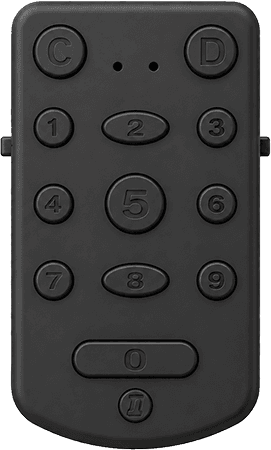
Comandos Bluetooth compatíveis

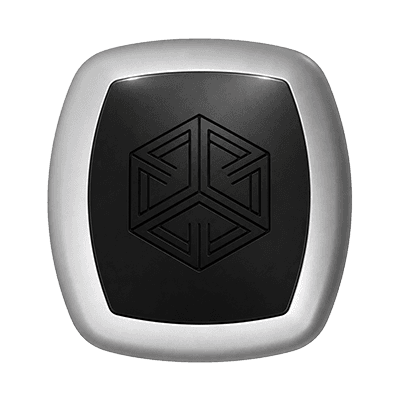
Virtuoz
Virtuoz
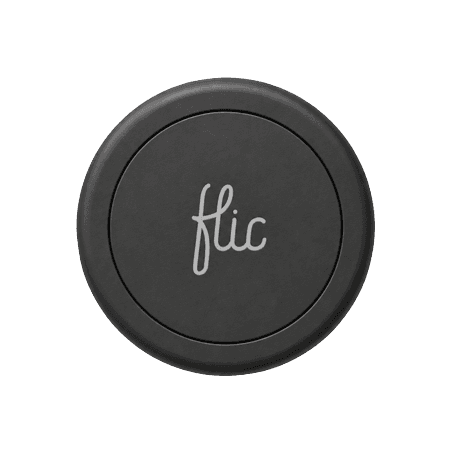
Flic
Flic
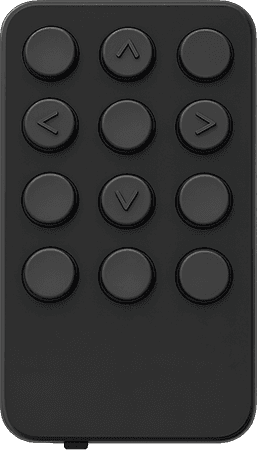
Thumper V2
Thumper V2
Nexus
Nexus
Pitata
Pitata
···
E mais
Comando em destaque

Controle o momento
sem tocar na app.

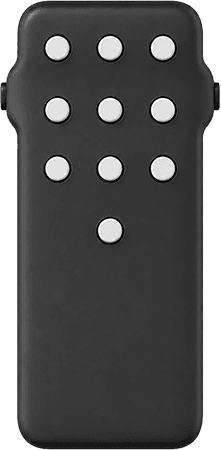
O Virtuoz Remote é uma forma compatível de manter o controlo do Force Mode na mão, na manga ou no bolso.

Controlo de bolso

Acione o Force Mode ou reinicie sem tocar no telefone.

Feedback háptico

Sinta as vibrações do comando enquanto mantém a atenção no espectador.

* O hardware Virtuoz Remote é vendido separadamente e não está incluído na compra do add-on Integrations.

Receber dados

Às vezes a informação
começa noutro lugar.

Quando um espectador pesquisa um nome aleatório, ferramentas compatíveis como Inject ou Goo podem passar esse valor para o seu fluxo de trabalho.

O Hypermnesia usa o valor recebido para criar uma pesquisa de contacto acróstica correspondente no dispositivo do performer.

Telefone do espectador
Pesquisa Google
Telefone do performer
Enviar dados

Um nome é selecionado.
Escolha onde ele aparece.

Encaminhe os dados do contacto selecionado para ferramentas de peek compatíveis, dispositivos de revelação, impressoras e destinos externos.

Goo Logo
Goo
Glyphs Logo
Glyphs
Mystersmith Logo
Mystersmith
Hydra Pro Logo
Hydra Pro
Inject Logo
Inject
iPhone Screen Content

Enviar dados.Goo · Glyphs · Hydra Pro · Inject · MysterSmith

Envie o nome do contacto escolhido pelo espectador para pontes compatíveis como Goo, Glyphs, Hydra Pro, Inject e MysterSmith para peeks e revelações.

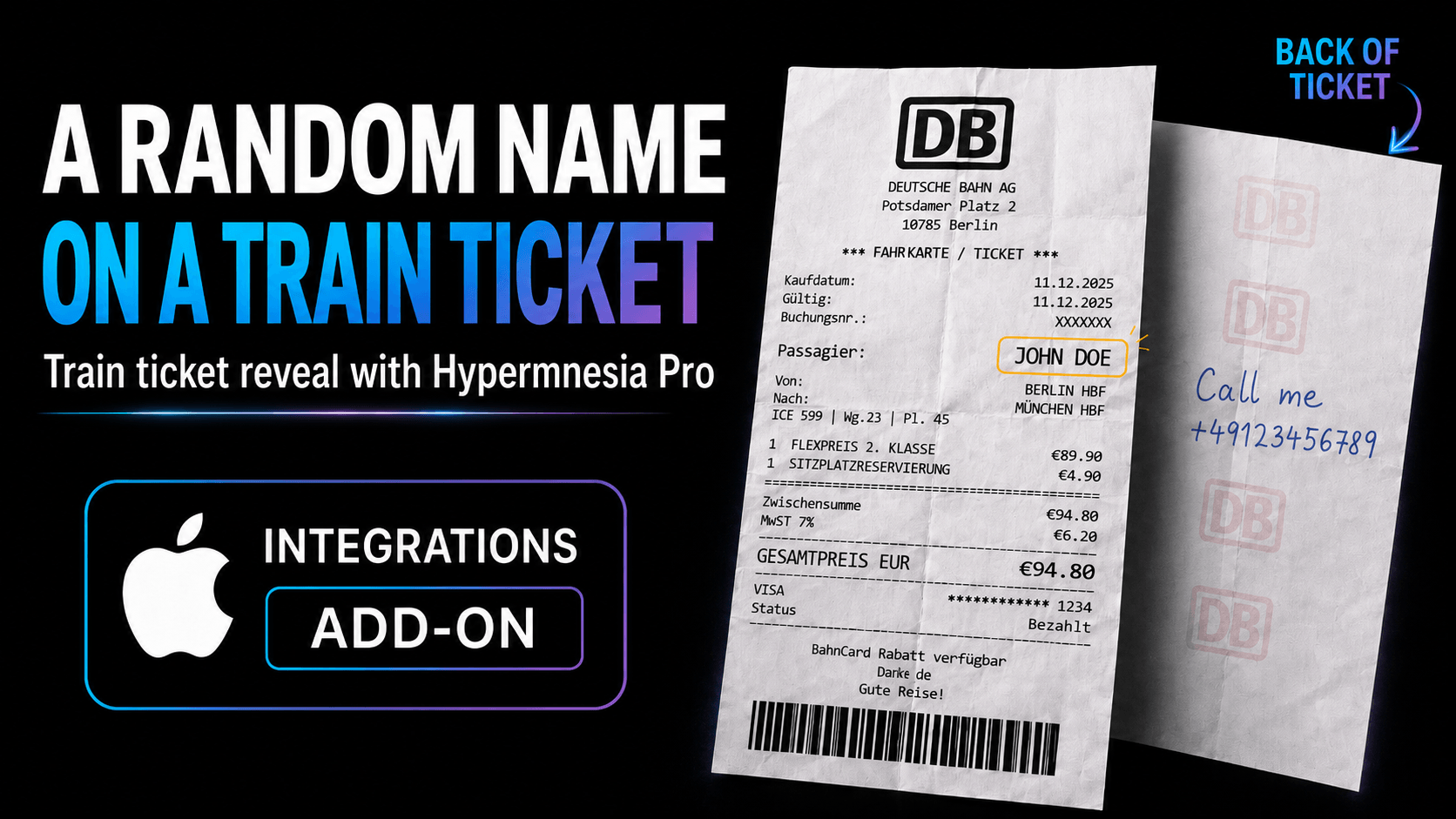
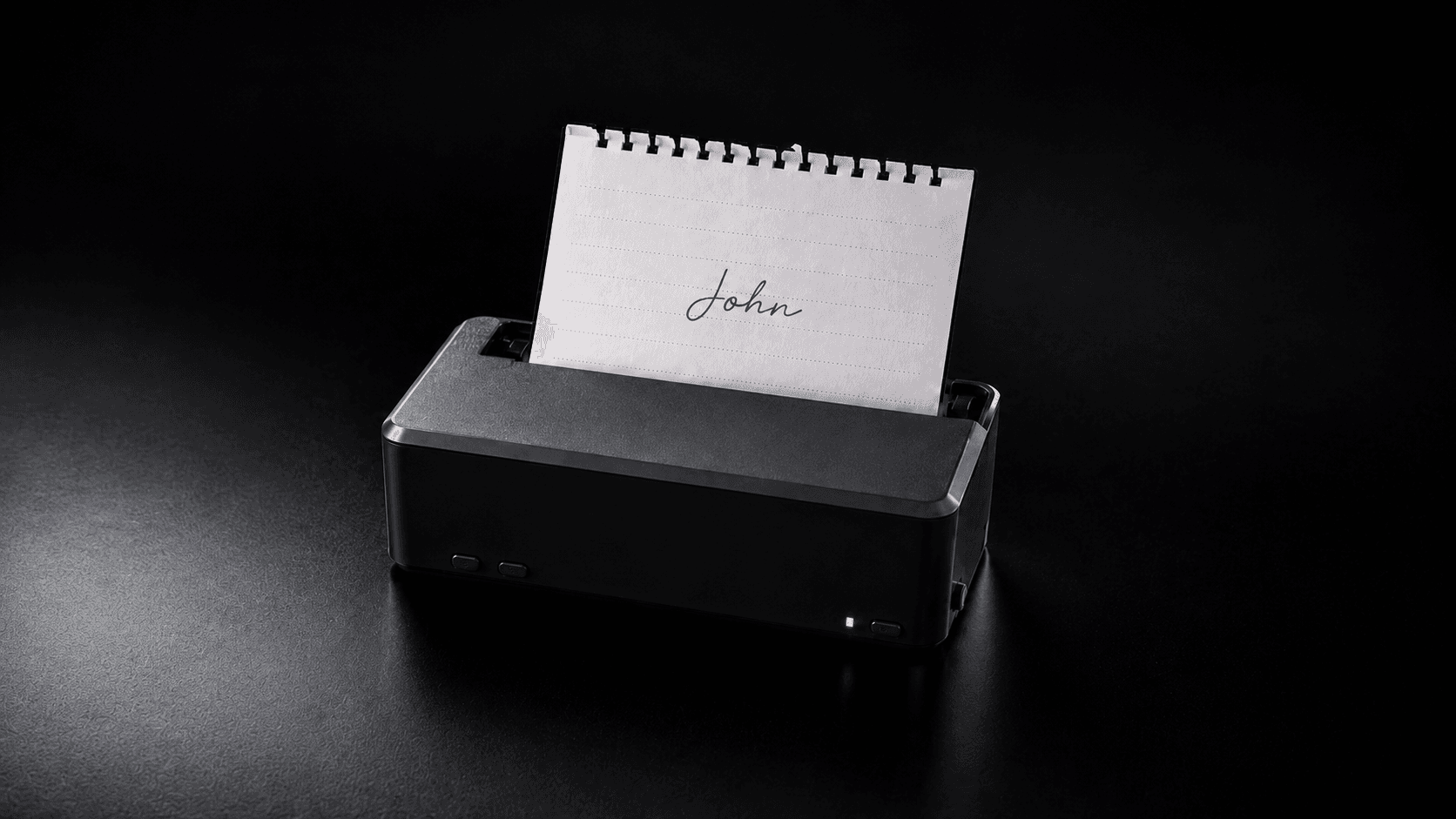
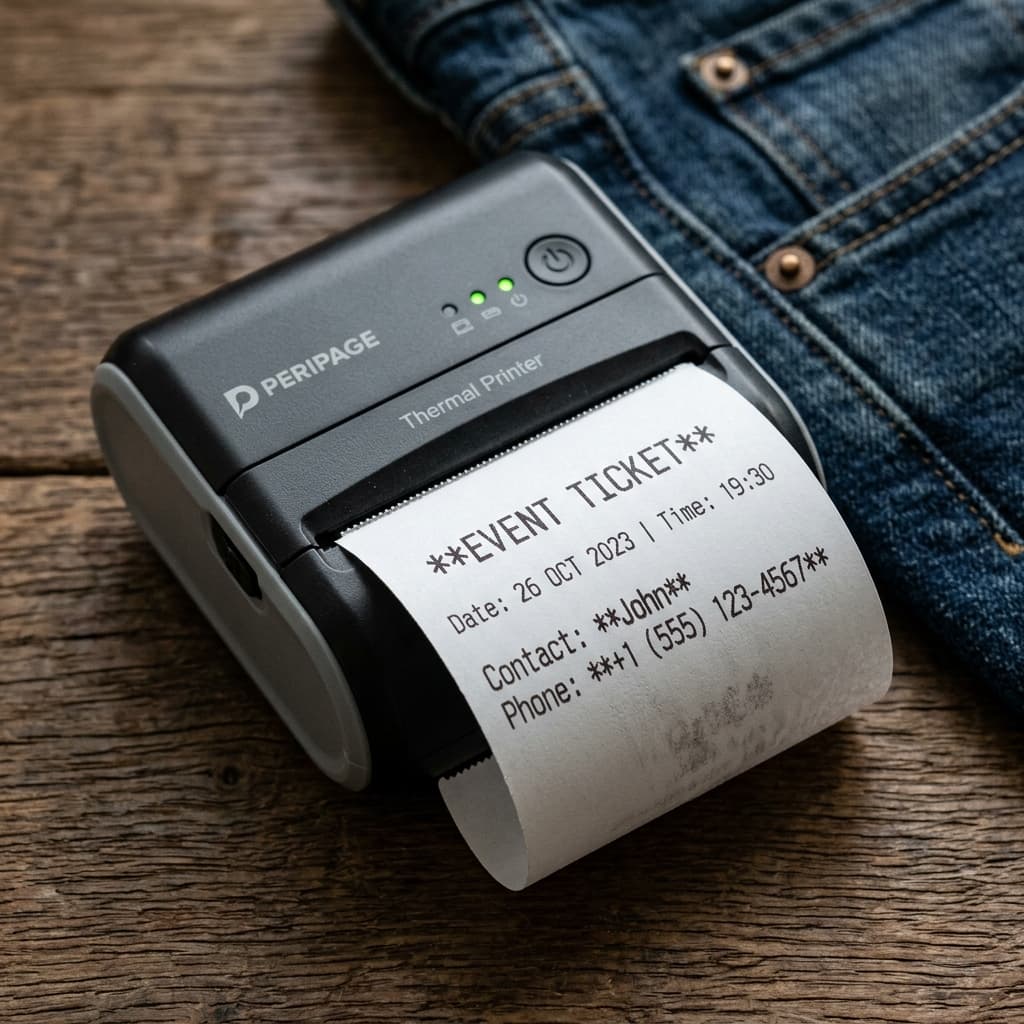
Impressora térmica
Bilhete impresso

Imprimir revelação.

Imprima os detalhes do contacto selecionado durante a rotina e depois revele-os a partir de um papel dobrado, bilhete ou outra saída preparada.

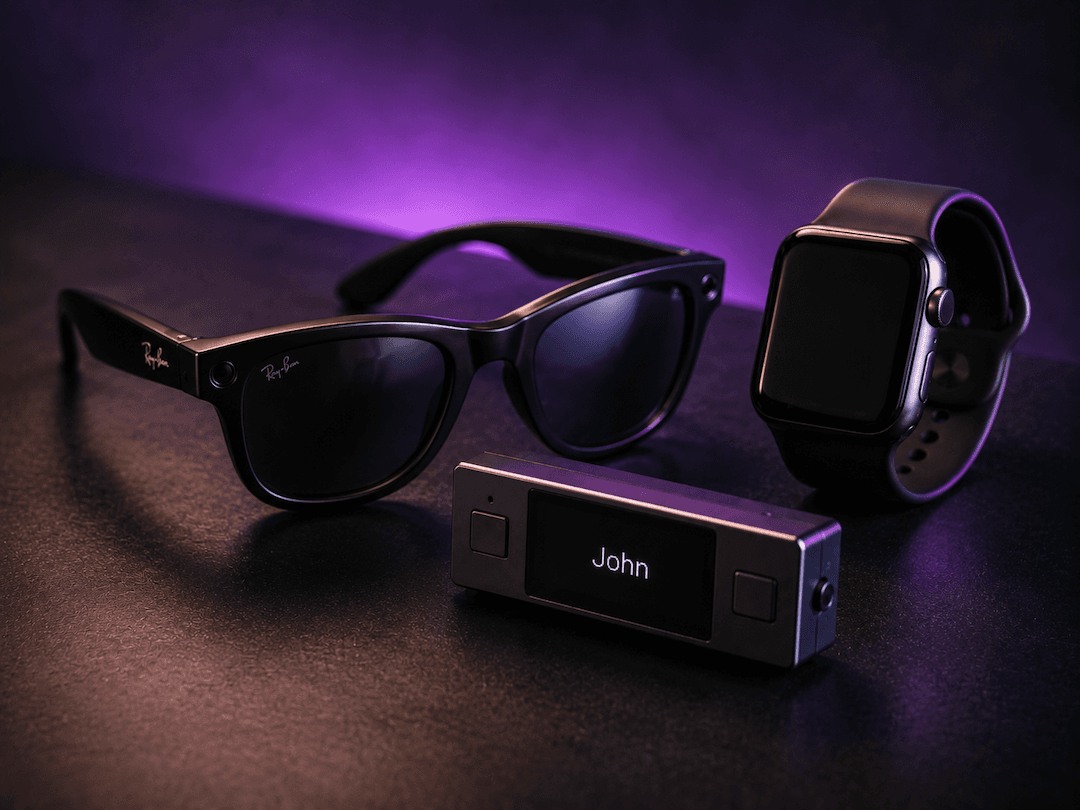
Dispositivos de peek visual e áudio
Peek de áudio
Peek visual

Peek.Visual e áudio

Receba sinais secretos, sem latência perceptível. Reveja os dados capturados visualmente num ecrã auxiliar, smartwatch ou hardware PeekSmith, ou ouça-os através de auriculares ocultos e armações de condução óssea.

Revelação em quadro

Reveal Board.Quadros digitais

Projete a previsão em molduras de revelação inteligentes e quadros digitais, como Motherboard, Omega Board e sistemas semelhantes.

Um ecrã na sua mão.
Uma caneta na deles.

Dois dispositivos funcionam diretamente com o Hypermnesia Pro: o Lumen Duo mostra-lhe o nome e a Ultra Sharpie Neo traz de volta o que o espectador escreve.

Lumen Duo

Hypermnesia Pro 1.2.0+

O que abrem ou escrevem, na sua mão.

O Hypermnesia Pro envia os dados para um Lumen Duo na sua mão, e os botões dele controlam a app.
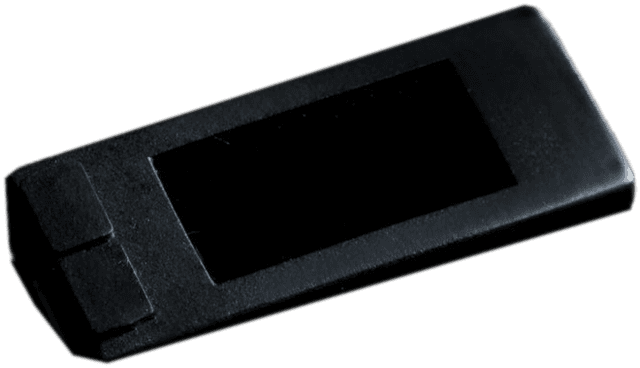
Lumen Duo a mostrar o nome e o número de um contacto

Modo canhoto, brilho, feedback por vibração e as suas próprias cores de texto e de fundo.
Ultra Sharpie Neo

Hypermnesia Pro 1.2.3+

Eles escrevem. Já está no seu telefone.

Um espectador escreve em papel Ncode com uma caneta inteligente Ultra Sharpie Neo. Quando a caneta para, o Hypermnesia lê a caligrafia no iPhone.

  • Nas notas de um contacto

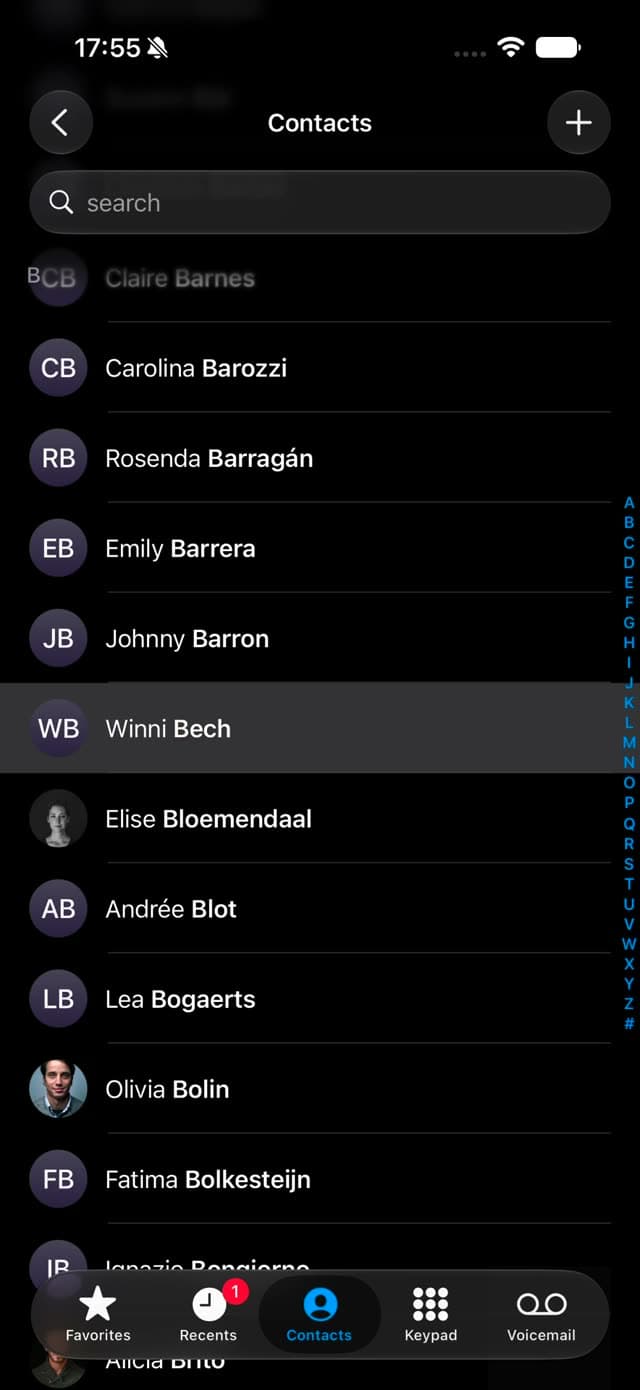
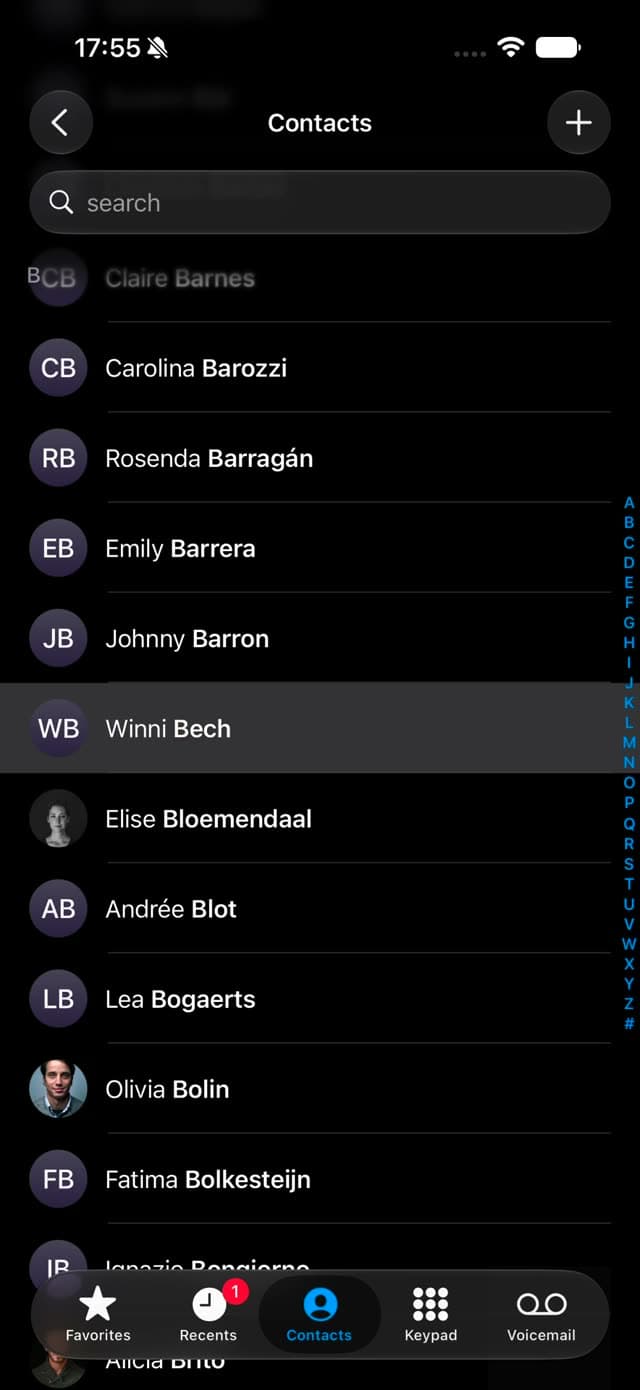
    A palavra, o nome ou a data vai para as notas do Meu cartão ou de um contacto forçado. Por predefinição, as notas voltam ao que eram quando o Force Mode é reiniciado.
  • Signo

    Uma data de aniversário escrita torna-se um signo: 14/11 torna-se Escorpião.
  • Acrósticos

    Gere um acróstico assim que a caneta para, ou recupere a última entrada a partir do teclado.

* O Lumen Duo, a Ultra Sharpie Neo e o papel Ncode são vendidos separadamente e não estão incluídos no add-on Integrations.

Ícone dos Atalhos da Apple

Atalhos Siri e App Intents

Use os Atalhos da Apple para verificar o Force Mode, reiniciar sequências, saltar para posições ou gerar acrósticos sem abrir o Hypermnesia a meio da rotina.

  • Obter estado do Force Mode
  • Definir Force Mode
  • Reiniciar Force Mode
  • Iniciar Force Mode na posição N
  • Gerar acróstico

Compre se

Quer controlo remoto, peeks externos, impressoras, reveal boards, um Lumen Duo, uma caneta Ultra Sharpie Neo ou Atalhos da Apple no seu fluxo de trabalho ao vivo.

Ignore se

Só precisa das funções normais de contactos e Force Mode do Hypermnesia Pro.

Requer: Uma licença do Hypermnesia Pro. Dispositivos, apps e serviços de terceiros não estão incluídos. Os requisitos de conexão dependem da integração que você usa.

Perguntas frequentes

Adicione as ferramentas de que a sua rotina precisa.

Compre o add-on Integrações para ligar ao Hypermnesia Pro comandos compatíveis, peeks, impressoras, dispositivos de revelação e Atalhos.

Já tem o Hypermnesia Pro?

IntegraçõesAdd-on

Para o Hypermnesia Pro · iPhone, iOS 26.3 ou posterior

99,99 €pagamento único

  • Controlo remoto, peeks externos, impressoras, quadros de revelação, Lumen Duo, Ultra Sharpie Neo e Atalhos
  • Adicionado à sua licença Pro logo após o pagamento
  • Dispositivos de terceiros não incluídos.

Verificamos se tem uma licença Hypermnesia Pro antes do pagamento.

Condições de vendaFale conosco

* A compatibilidade pode depender de dispositivos, serviços e sistemas de terceiros suportados. Os requisitos de configuração e registo podem variar entre integrações externas. Nomes, logótipos e marcas de produtos de terceiros pertencem aos respetivos proprietários e são usados apenas para fins de identificação e compatibilidade.